
Risposta rapida
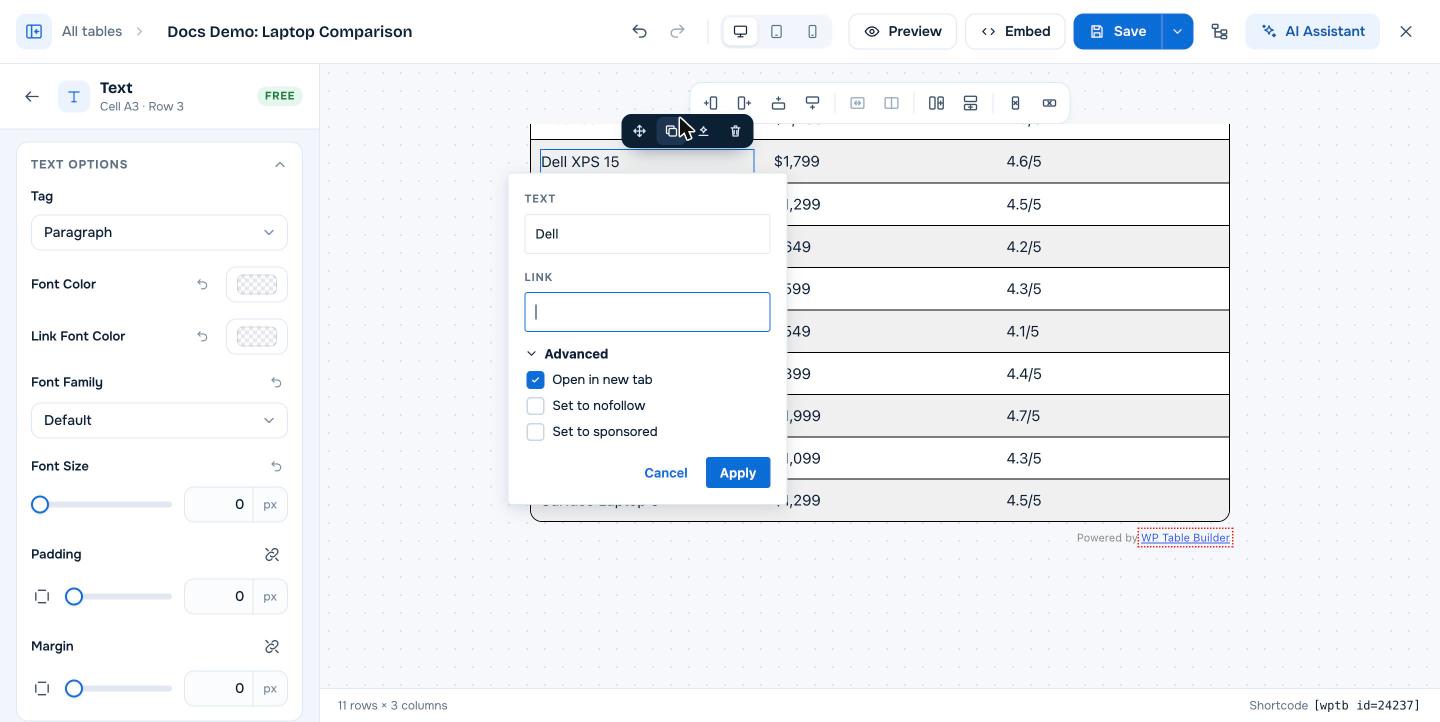
Per collegare un testo, seleziona le parole in un elemento Text e fai clic sull’icona link nella barra di formattazione, incolla l’URL in Link, attiva Open in new tab, Set to nofollow o Set to sponsored in Advancede fai clic su Apply. Pulsanti, immagini e icone hanno le proprie impostazioni Link nel pannello a sinistra, con le stesse opzioni rel. Tutte le opzioni dei link sono gratuite.
I link trasformano una tabella in uno strumento di navigazione e conversione: nomi di prodotti che portano alle recensioni, pulsanti che portano alle pagine di pagamento e immagini che portano alle offerte di affiliazione. WP Table Builder ti permette di controllare come si apre ogni link e quali attributi rel riceve.
Requisiti #
| Voce | Dettagli |
|---|---|
| Piano | Gratuito e Pro (i link sulle icone richiedono l’elemento Pro Icon) |
| Versione del plugin | WP Table Builder 2.3.0 o successivo per l’editor mostrato qui |
| Tempo necessario | Meno di 1 minuto per link |
Aggiungere un link a un testo #
- Fai clic sul testo in una cella per modificarlo.
- Seleziona le parole da collegare. La barra di formattazione compare sopra il testo.
- Fai clic su link (icona).
- Controlla Testo e incolla l’URL in Link.
- Expand Advanced e scegli le opzioni che ti servono.
- Fai clic su Apply.
| Opzione | Risultato HTML | Quando usarlo |
|---|---|---|
| Open in new tab | target="_blank" | Link ad altri siti. Attivo per impostazione predefinita. |
| Set to nofollow | rel="nofollow" | Link a cui non vuoi passare segnali di posizionamento |
| Set to sponsored | rel="sponsored" | Link di affiliazione e posizionamenti a pagamento, come raccomanda Google |
Usa Link Font Color nelle impostazioni dell’elemento di testo per cambiare il colore dei link in quell’elemento.
Aggiungere un link a un pulsante, un’immagine o un’icona #
| Elemento | Dove si trova l’impostazione del link | Opzioni |
|---|---|---|
| Pulsante | Link (scheda) nelle impostazioni del pulsante | Button Link, Link rel (Sponsored, No Follow, No Referer), Open in new tab, Convert link to absolute |
| Immagine | Link (scheda) nelle impostazioni dell’immagine | Image Link, Link rel, Open in new tab, Convert link to absolute |
| Icona (Pro) | Seleziona un’icona nell’elemento | Icon Link, Link rel, Link Target (Self o Blank), Convert link to absolute |
Convert link to absolute aggiunge https:// a un link scritto senza, così example.com non diventa un link relativo non funzionante.
Checklist per i link di affiliazione #
- Attiva Sponsored (e, se vuoi, No Follow) per ogni link di affiliazione.
- Usa Open in new tab così i lettori tengono aperta la tua pagina.
- Usa un plugin di cloaking o di redirect dei link se il tuo programma di affiliazione lo consente, e incolla il link breve in WP Table Builder.
- Aggiungi un’informativa vicino alla tabella, come richiede la maggior parte dei programmi di affiliazione.
Domande frequenti #
Come aggiungo un link a un testo in una tabella di WP Table Builder?
Seleziona il testo nella cella, fai clic sull’icona del link nella barra di formattazione, incolla l’URL, scegli le opzioni Advanced e fai clic su Apply.
Posso rendere i link della tabella nofollow o sponsorizzati?
Sì. L’editor dei link di testo ha Set to nofollow e Set to sponsored, e pulsanti, immagini e icone hanno opzioni Link rel tra cui Sponsored, No Follow e No Referer.
I link si aprono in una nuova scheda per impostazione predefinita?
Nell’editor dei link di testo, Open in new tab è selezionato per impostazione predefinita. Per pulsanti e immagini, attiva Open in new tab nella scheda Link.
Posso collegare un’intera cella della tabella?
Aggiungi invece il link all’elemento all’interno della cella: il testo, il pulsante o l’immagine. Ogni elemento ha la propria impostazione del link.


