
Kurze Antwort
Um Text zu verlinken, markieren Sie die Wörter in einem Text-Element und klicken Sie auf das Symbol Link in der Formatierungsleiste, fügen Sie die URL ein in Link, aktivieren Sie Open in new tab, Set to nofollow oder Set to sponsored unter Advancedund klicken Sie auf Apply. Buttons, Bilder und Symbole haben eigene Link -Einstellungen im linken Bereich mit denselben rel-Optionen. Alle Link-Optionen sind kostenlos.
Links machen eine Tabelle zu einem Navigations- und Conversion-Werkzeug: Produktnamen führen zu Testberichten, Buttons zu Checkout-Seiten und Bilder zu Affiliate-Angeboten. Mit WP Table Builder steuern Sie, wie sich jeder Link öffnet und welche rel-Attribute er erhält.
Voraussetzungen #
| Punkt | Details |
|---|---|
| Tarif | Free und Pro (Links auf Symbolen erfordern das Pro-Element Icon) |
| Plugin-Version | WP Table Builder 2.3.0 oder neuer für den hier gezeigten Editor |
| Benötigte Zeit | Unter 1 Minute pro Link |
Einen Link zu Text hinzufügen #
- Klicken Sie auf den Text in einer Zelle, um ihn zu bearbeiten.
- Markieren Sie die Wörter, die Sie verlinken möchten. Die Formatierungsleiste erscheint über dem Text.
- Klicken Sie auf Link -Symbol.
- Prüfen Sie Text und fügen Sie die URL ein in Link.
- Expand Advanced und wählen Sie die benötigten Optionen.
- Klicken Sie auf Apply.
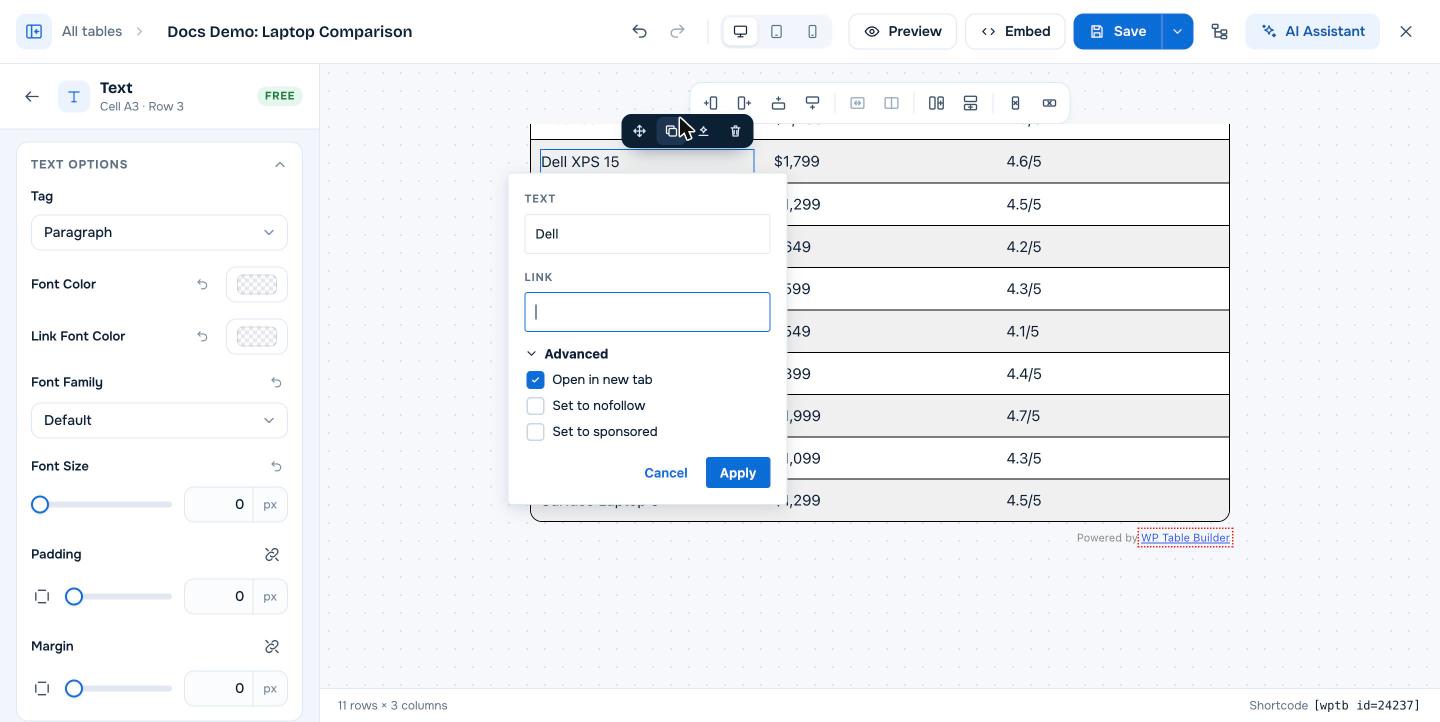
| Option | HTML-Ergebnis | Wann verwenden |
|---|---|---|
| Open in new tab | target="_blank" | Links zu anderen Websites. Standardmäßig aktiviert. |
| Set to nofollow | rel="nofollow" | Links, an die Sie keine Ranking-Signale weitergeben möchten |
| Set to sponsored | rel="sponsored" | Affiliate-Links und bezahlte Platzierungen, wie Google es empfiehlt |
Verwenden Sie Link Font Color in den Einstellungen des Textelements, um die Farbe der Links in diesem Element zu ändern.
Einen Link zu einem Button, Bild oder Symbol hinzufügen #
| Element | Wo sich die Link-Einstellung befindet | Optionen |
|---|---|---|
| Button | Link (Tab) in den Button-Einstellungen | Button Link, Link rel (Sponsored, No Follow, No Referer), Open in new tab, Convert link to absolute |
| Bild | Link (Tab) in den Bildeinstellungen | Image Link, Link rel, Open in new tab, Convert link to absolute |
| Symbol (Pro) | Ein Symbol im Element auswählen | Icon Link, Link rel, Link Target (Self oder Blank), Convert link to absolute |
Convert link to absolute ergänzt https:// bei einem Link ohne dieses Präfix, damit example.com nicht zu einem defekten relativen Link wird.
Checkliste für Affiliate-Links #
- Aktivieren Sie Sponsored (und optional No Follow) für jeden Affiliate-Link.
- Verwenden Sie Open in new tab , damit Leser Ihre Seite geöffnet lassen.
- Nutzen Sie ein Link-Cloaking- oder Weiterleitungs-Plugin, sofern Ihr Partnerprogramm das erlaubt, und fügen Sie den Kurzlink in WP Table Builder ein.
- Fügen Sie in der Nähe der Tabelle einen Affiliate-Hinweis ein, wie es die meisten Partnerprogramme verlangen.
Häufig gestellte Fragen #
Wie füge ich einem Text in einer Tabelle von WP Table Builder einen Link hinzu?
Markieren Sie den Text in der Zelle, klicken Sie in der Formatierungsleiste auf das Link-Symbol, fügen Sie die URL ein, wählen Sie die Optionen unter Advanced und klicken Sie auf Apply.
Kann ich Tabellenlinks auf nofollow oder sponsored setzen?
Ja. Der Link-Editor für Text bietet Set to nofollow und Set to sponsored, und Buttons, Bilder und Symbole haben Link-rel-Optionen wie Sponsored, No Follow und No Referer.
Öffnen sich Links standardmäßig in einem neuen Tab?
Im Link-Editor für Text ist Open in new tab standardmäßig aktiviert. Bei Buttons und Bildern aktivieren Sie Open in new tab im Tab Link.
Kann ich eine ganze Tabellenzelle verlinken?
Fügen Sie den Link stattdessen dem Element in der Zelle hinzu: dem Text, dem Button oder dem Bild. Jedes Element hat seine eigene Link-Einstellung.


