
Risposta rapida
L’elemento Badge aggiunge una piccola etichetta colorata a una cella, come “Novità”, “Saldi” o “Più venduto”. Trascina Badge in una cella, fai clic sul testo per modificarlo e imposta Font Size, Color, Background Color, Alignment e Border Radius nel pannello a sinistra. È un elemento di WP Table Builder Pro.
I badge aggiungono contesto a prodotti e piani senza occupare molto spazio.
Requisiti #
| Voce | Dettagli |
|---|---|
| Piano | WP Table Builder Pro |
| Dove | Elementi (scheda) del builder, Pro (gruppo) |
| Tempo necessario | Circa 1 minuto |
Come aggiungere l’elemento Badge #
- Apri la tabella nel builder e fai clic su Elementi .
- Trascina Badge in una cella, oppure digita
badgein Search elements prima. - Fai clic sull’elemento per aprire le sue impostazioni nel pannello a sinistra.
- Fai clic su Save quando hai finito.
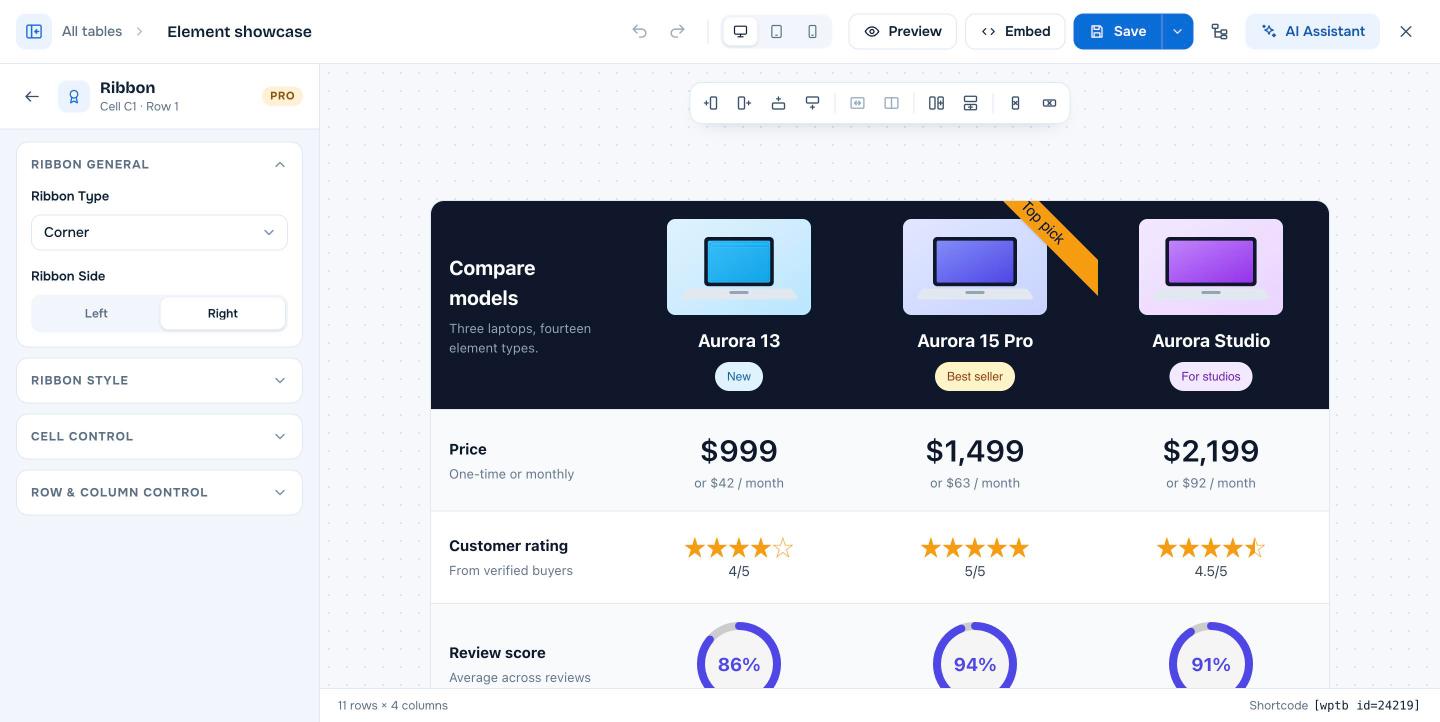
Impostazioni di Badge #
| Impostazione | Cosa fa |
|---|---|
| Font Size | Dimensione del testo in px |
| Color | Colore del testo |
| Background Color | Colore del badge |
| Alignment | Sinistra, centro o destra |
| Border Radius | Arrotonda gli angoli; un valore alto crea una forma a pillola |
| Padding / Margin | Spacing |
Per un’etichetta d’angolo più grande, usa l’ elemento Ribbon.
Domande frequenti #
Come aggiungo un’etichetta Più venduto?
Aggiungi l’elemento Badge (Pro) sotto il nome del prodotto e scrivi “Più venduto”.
Badge o Ribbon?
I badge stanno in linea nella cella. I nastri si agganciano al bordo o all’angolo della cella per dare più risalto.


