
Kurze Antwort
Das Element Badge fügt einer Zelle ein kleines farbiges Label hinzu, etwa „Neu“, „Angebot“ oder „Bestseller“. Ziehen Sie Badge in eine Zelle, klicken Sie auf den Text, um ihn zu bearbeiten, und legen Sie Font Size, Color, Background Color, Alignment und Border Radius im linken Bereich fest. Dies ist ein Element von WP Table Builder Pro.
Badges geben Produkten und Tarifen Kontext, ohne viel Platz zu beanspruchen.
Voraussetzungen #
| Punkt | Details |
|---|---|
| Tarif | WP Table Builder Pro |
| Wo | Elemente (Tab) im Builder, Pro (Gruppe) |
| Benötigte Zeit | Etwa 1 Minute |
So fügen Sie das Element Badge hinzu #
- Öffnen Sie die Tabelle im Builder und klicken Sie auf Elemente .
- Ziehen Sie Badge in eine Zelle, oder geben Sie
badgeunter Search elements zuerst ein. - Klicken Sie auf das Element, um seine Einstellungen im linken Bereich zu öffnen.
- Klicken Sie auf Save , wenn Sie fertig sind.
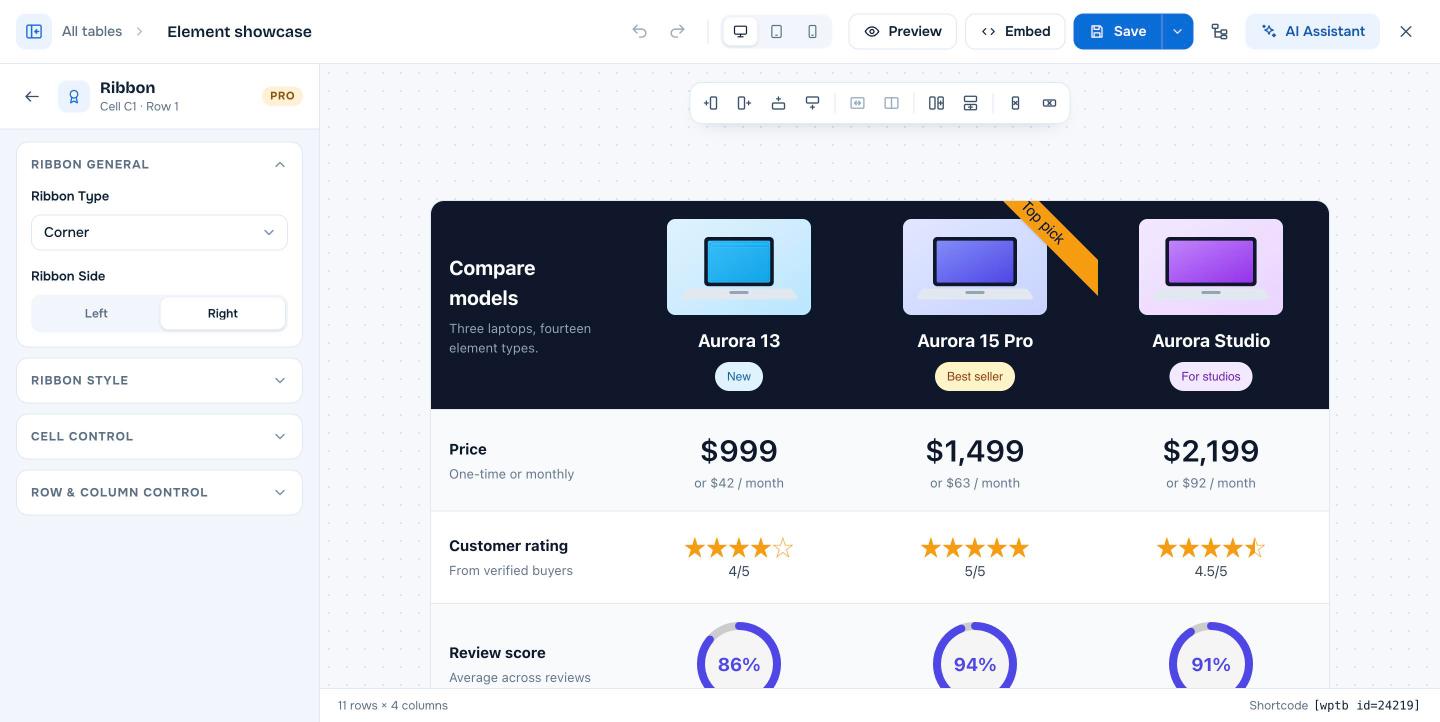
Einstellungen von Badge #
| Einstellung | Was es tut |
|---|---|
| Font Size | Textgröße in px |
| Color | Textfarbe |
| Background Color | Farbe des Badges |
| Alignment | Links, mittig oder rechts |
| Border Radius | Rundet die Ecken ab; ein hoher Wert ergibt eine Pillenform |
| Padding / Margin | Spacing |
Für ein größeres Eck-Label verwenden Sie das Element Ribbon.
Häufig gestellte Fragen #
Wie füge ich ein Label Bestseller hinzu?
Fügen Sie das Element Badge (Pro) unter dem Produktnamen hinzu und geben Sie „Bestseller“ ein.
Badge oder Ribbon?
Badges sitzen in der Zelle im Textfluss. Bänder werden am Rand oder an der Ecke der Zelle befestigt und wirken auffälliger.


