
Respuesta rápida
El elemento Badge añade una pequeña etiqueta de color a una celda, como “Nuevo”, “Oferta” o “Más vendido”. Arrastra Insignia a una celda, haz clic en el texto para editarlo y define Font Size, Color, Background Color, Alignment y Border Radius en el panel izquierdo. Es un elemento de WP Table Builder Pro.
Las insignias aportan contexto a productos y planes sin ocupar mucho espacio.
Requisitos #
| Concepto | Detalles |
|---|---|
| Plan | WP Table Builder Pro |
| Dónde | Elementos (pestaña) del constructor, Pro (grupo) |
| Tiempo necesario | Aproximadamente 1 minuto |
Cómo añadir el elemento Badge #
- Abre la tabla en el constructor y haz clic en Elementos .
- Arrastra Insignia a una celda, o escribe
badgeen Search elements antes. - Haz clic en el elemento para abrir sus ajustes en el panel izquierdo.
- Haz clic en Save cuando termines.
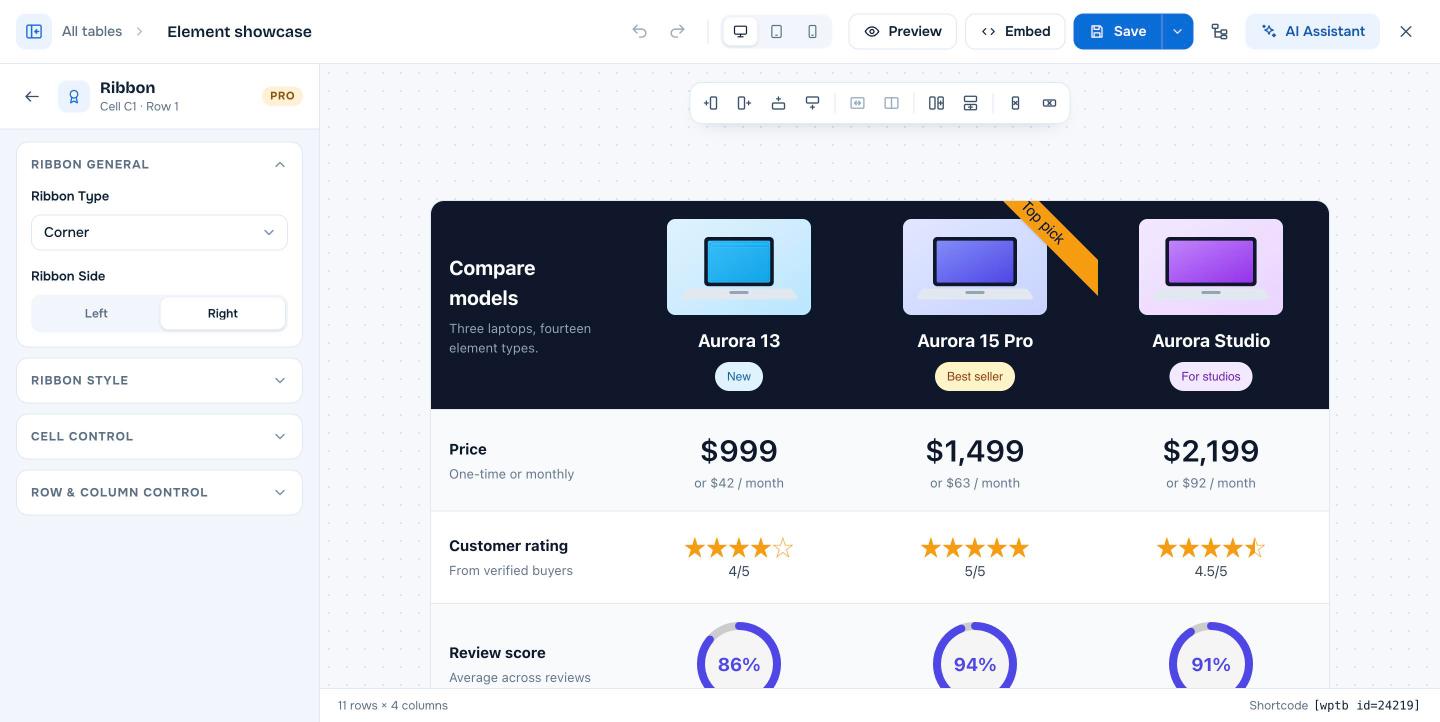
Ajustes de Badge #
| Ajuste | Qué hace |
|---|---|
| Font Size | Tamaño del texto en px |
| Color | Color del texto |
| Background Color | Color de la insignia |
| Alignment | Izquierda, centro o derecha |
| Border Radius | Redondea las esquinas; un valor alto crea forma de píldora |
| Padding / Margin | Spacing |
Para una etiqueta de esquina más grande, usa el elemento Ribbon.
Preguntas frecuentes #
¿Cómo añado una etiqueta de Más vendido?
Añade el elemento Badge (Pro) debajo del nombre del producto y escribe “Más vendido”.
¿Badge o Ribbon?
Las insignias se colocan en línea dentro de la celda. Las cintas se fijan al borde o la esquina de la celda para dar más énfasis.


