
WP Table Builder ermöglicht es Ihnen, die Einstellungen einfach zu ändern Farbton und Schriftgröße des Textes in Ihren Tabellen. Sie können die Formatierung entweder auf die gesamte Tabelle oder ändern Einzelne Textelemente individuell anpassen.
In diesem Leitfaden zeigen wir Ihnen zwei Möglichkeiten Um die Schriftfarbe und Größe in WP Table Builder. zu ändern.
Methode 1: Ändern der Schriftartfarbe und der Schriftgröße für die gesamte Tabelle #
Diese Methode ermöglicht es Ihnen, die Schriftfarbe und die Größe des Textes zu ändern. alle Textelemente innerhalb einer bestimmten Tabelle.
Hinweis: Dies ist nicht eine globale Typografie-Einstellung. Die Änderungen werden gelten. nur auf die Tabelle, die Sie gerade bearbeiten.
Schritte #
- Öffnen Sie die Tabelle in der WP Table Builder Redakteur.
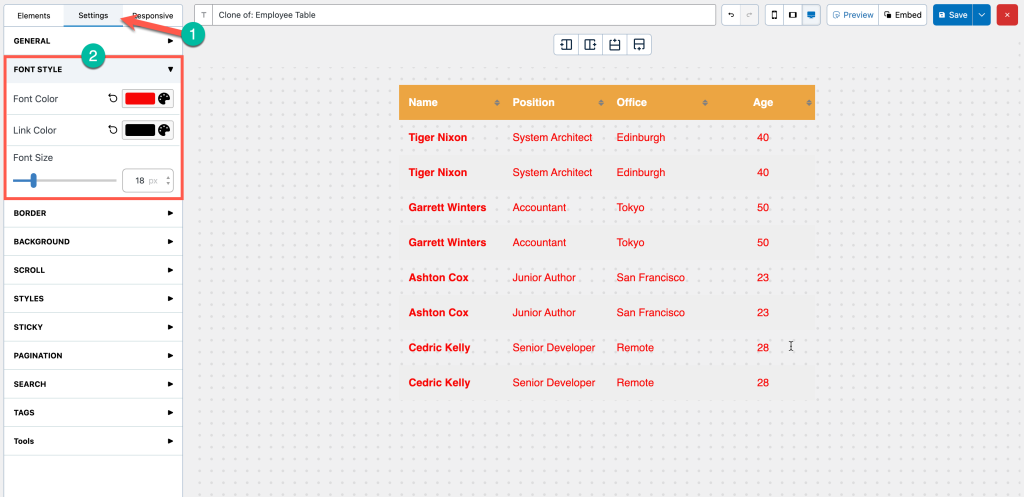
- Klicken Sie auf Einstellungen Tippen Sie oben im linken Bedienfeld auf die Schaltfläche.
- Erweitern Sie die Schriftartstil Abschnitt.
- Erhöhen Sie die folgenden Optionen:
- Schriftartfarbe – Ändern Sie die Textfarbe.
- Linkfarbe – Ändern Sie die Farbe der Links innerhalb der Tabelle.
- Schriftgröße – Verstellen Sie die Textgröße mithilfe des Schiebereglers.
Sobald Sie die Änderungen vorgenommen haben, gelten diese für alle Textteile innerhalb der aktuellen Tabelle.
Methode 2: Schriftfarbe und Schriftgröße für spezifischen Text ändern #
Wenn Sie die Gestaltung anpassen möchten nur ein bestimmtes Textelement, Sie können die Schriftart-Einstellungen direkt aus dem Textoptionen-Panel ändern.
Schritte #
- Öffnen Sie die Tabelle in der WP Table Builder Redakteur.
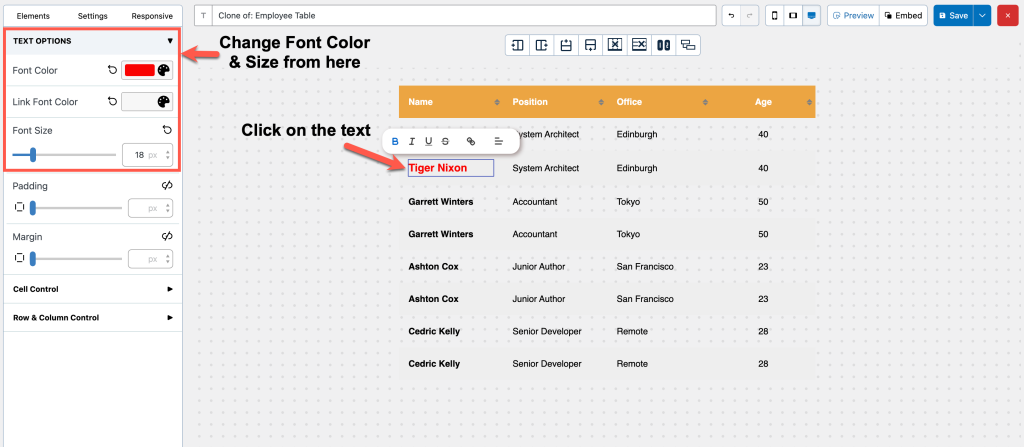
- Klicken Sie auf Text innerhalb der Zelle Sie möchten die Einstellungen ändern.
- Der Panel „Textoptionen“ Es wird auf der linken Seite angezeigt.
- Erhöhen Sie die folgenden Optionen:
- Schriftartfarbe – Legen Sie die Farbe für den ausgewählten Text fest.
- Link-Farbton – Ändern Sie die Linkfarbe für diesen Text.
- Schriftgröße – Verstellen Sie die Textgröße.
Dies wird Auswirkungen haben nur der ausgewählte Text, Nicht die gesamte Tabelle.
Wann sollte man jede Methode verwenden? #
| Methode | Am besten geeignet für |
|---|---|
| Tabelle-Einstellungen (Methode 1) | Ändern des Schriftstils für die gesamte Tabelle |
| Textoptionen (Methode 2) | Stilieren einzelner Zellen oder spezifischen Text |
Wenn Sie eine gleichmäßige Typografie in Ihren Tabellen verwenden möchten, empfehlen wir die Verwendung von Methode 1. Wenn Sie nur bestimmte Werte hervorheben oder anpassen möchten, Methode 2 ist die bessere Wahl.


