
WP Table Builder Le permite cambiar fácilmente el color de fuente y tamaño de la fuente de los textos dentro de tus tablas. Puedes aplicar el estilo a toda la tabla o modificar Elementos de texto específicos individualmente.
En esta guía, te mostraremos dos formas Para cambiar el color y el tamaño de la fuente en WP Table Builder.
Método 1: Cambie el color y el tamaño de la fuente para toda la tabla #
Este método permite cambiar el color y el tamaño de la fuente todo el texto dentro de una determinada tabla.
Nota: Esto es No es una configuración global de tipografía. Los cambios se aplicarán solo a la tabla que estás editando.
Pasos #
- Obre la tabla en el WP Table Builder editor.
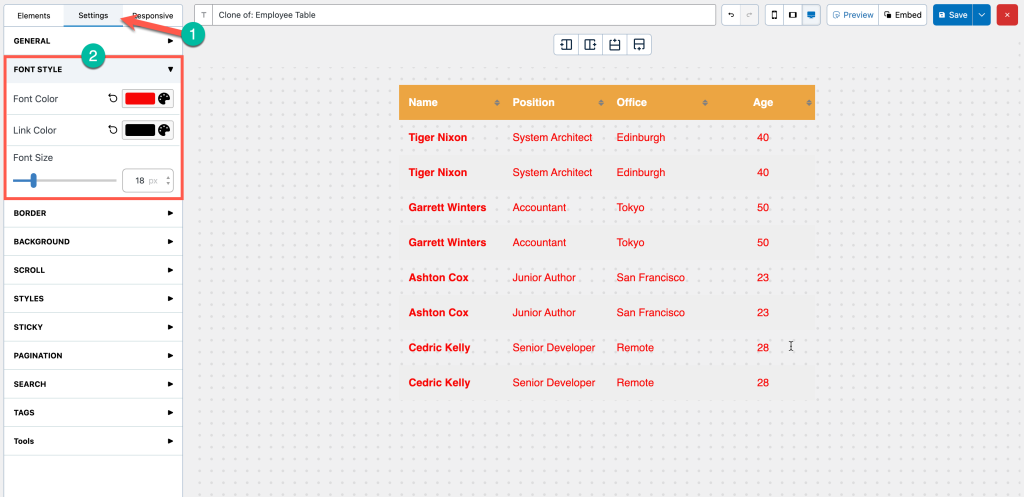
- Haz clic en Configuración tab en la parte superior del panel izquierdo.
- Expandir Estilo de la fuente sección.
- Ajuste las siguientes opciones:
- Color de la fuente – Cambie el color del texto.
- Color del enlace – Cambie el color de los enlaces dentro de la tabla.
- Tamaño de la fuente – Ajuste el tamaño del texto utilizando el control deslizante.
Una vez que haya realizado los cambios, se aplicarán a todo el texto dentro de la tabla actual.
Método 2: Cambie el color y el tamaño de la fuente para el texto específico #
Si quieres darle un estilo solo un elemento de texto específico, Puedes cambiar la configuración de la fuente directamente desde el panel de opciones de texto.
Pasos #
- Obre la tabla en el WP Table Builder editor.
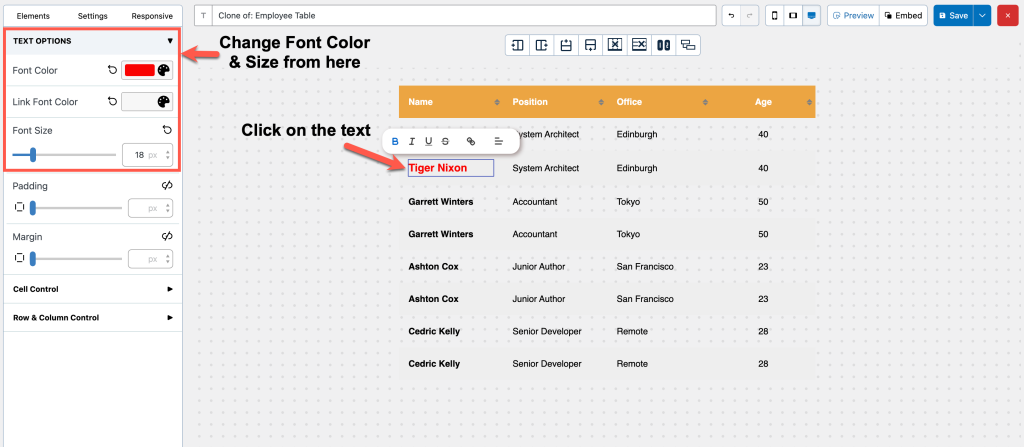
- Haz clic en texto dentro de la celda quieres modificarlo.
- El Panel de opciones de texto aparecerá en el lado izquierdo.
- Ajuste las siguientes opciones:
- Color de la fuente – Establece el color del texto seleccionado.
- Color de la fuente de enlace – Cambie el color del enlace para ese texto.
- Tamaño de la fuente – Ajuste el tamaño del texto.
Esto afectará solo el texto seleccionado, No toda la tabla.
¿Cuándo debería utilizar cada método? #
| Método | Mejor para |
|---|---|
| Configuración de la tabla (Método 1) | Cambiar el estilo de la fuente de toda la tabla |
| Opciones de texto (Método 2) | Estilizar células individuales o texto específico |
Si desea una tipografía uniforme en sus tablas, recomendamos utilizar Método 1. Si solo desea resaltar o personalizar ciertos valores, Método 2 Es la mejor opción.


