
WP Table Builder ti permette di cambiare facilmente la colorazione e dimensione del carattere del testo all'interno delle vostre tabelle. È possibile applicare lo stile a l'intera tabella o modificare elementi di testo specifici individualmente.
In questa guida vi mostreremo due modi per cambiare la colorazione e la dimensione dei caratteri nel WP Table Builder.
Metodo 1: Cambia il colore e la dimensione della font per l'intera tabella #
Questo metodo consente di modificare il colore e la dimensione del font tutto il testo all'interno di una tabella specifica.
Nota: Questo è non è un'impostazione globale per la tipografia. I cambiamenti saranno applicati solo alla tabella che stai modificando.
Passi #
- Apri la tabella nel WP Table Builder editore.
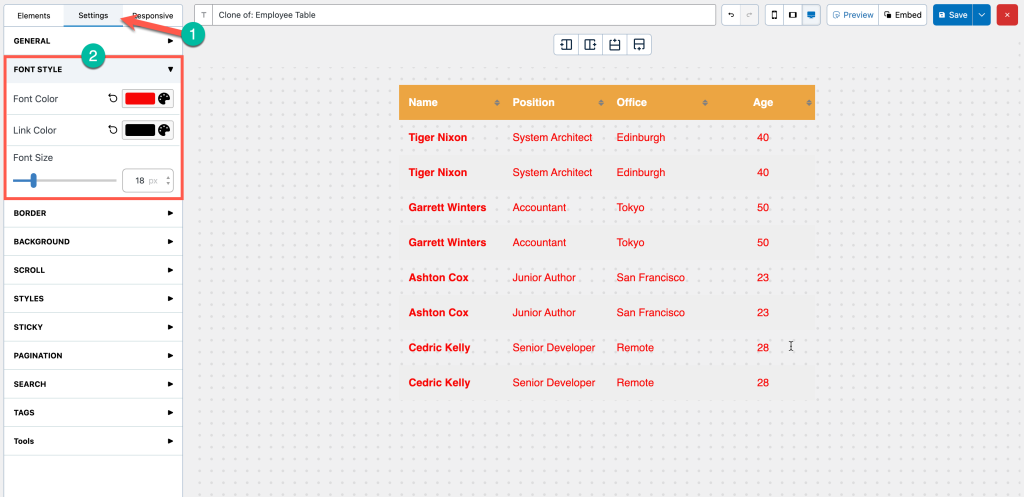
- Clicca Impostazioni tasto nella parte superiore del pannello sinistro.
- Espandi la Stile della font sezione.
- Aggiustate le seguenti opzioni:
- Colore della fonte – Cambia il colore del testo.
- Colore del collegamento – Cambia il colore dei collegamenti all'interno della tabella.
- Dimensione della fonte – Regolare la dimensione del testo utilizzando il cursore.
Una volta apportate le modifiche, queste si applicheranno a tutto il testo all'interno della tabella corrente.
Metodo 2: Cambia il colore e la dimensione della font per il testo specifico #
Se vuoi dare un tocco di stile solo un particolare elemento di testo, È possibile modificare le impostazioni di carattere direttamente dal pannello delle opzioni di testo.
Passi #
- Apri la tabella nel WP Table Builder editore.
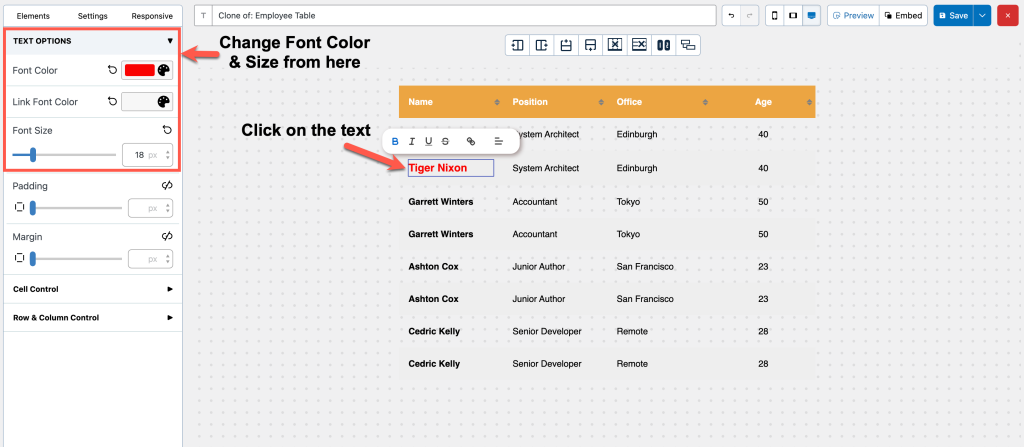
- Fare clic su testo all'interno della cella Vuoi modificarlo.
- Il Panello Opzioni di testo apparirà sul lato sinistro.
- Aggiustate le seguenti opzioni:
- Colore della fonte – Imposta il colore del testo selezionato.
- Colore del collegamento della fonte – Cambia il colore del collegamento per quel testo.
- Dimensione della fonte – Regola le dimensioni del testo.
Questo avrà un impatto solo il testo selezionato, Non l'intera tabella.
Quando si dovrebbe utilizzare ciascun metodo? #
| Metodo | Ideale per |
|---|---|
| Impostazioni della tabella (Metodo 1) | Modificare lo stile di caratteri per l'intera tabella |
| Opzioni di testo (metodo 2) | Modellare singole celle o un testo specifico |
Se desiderate una tipografia uniforme per tutte le tabelle, consigliamo di utilizzare Metodo 1. Se volete evidenziare o personalizzare solo determinati valori, Metodo 2 è la scelta migliore.


