
Respuesta rápida
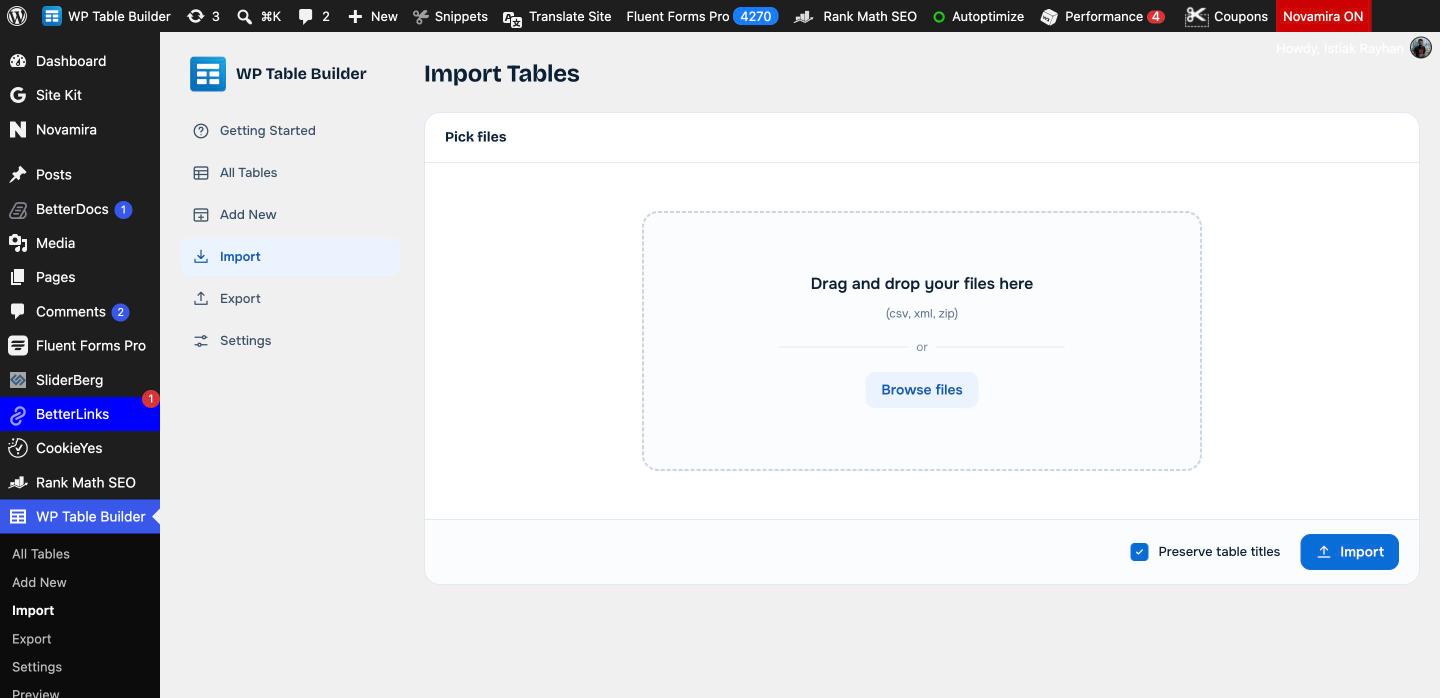
Ve a WP Table Builder > Import, arrastra tu archivo CSV, XML o ZIP al cuadro (o haz clic en Browse files), deja Preserve table titles marcado y haz clic en Import. Cada archivo se convierte en una tabla nueva en All Tables. Usa CSV para datos de Excel o Google Sheets, XML para tablas exportadas desde otro sitio con WP Table Builder y ZIP para importar varios archivos a la vez. La importación es gratuita.
Importar crea tablas de WP Table Builder a partir de archivos, así que no tienes que escribir los datos celda a celda. Después de importar, editas y das estilo a la tabla en el constructor como a cualquier otra.
Requisitos #
| Concepto | Detalles |
|---|---|
| Plan | Gratis y Pro |
| Tipos de archivo | .csv, .xml o .zip (un ZIP con varios archivos CSV o XML) |
| Rol de usuario | Administrador, o un rol permitido en los roles de usuario de WP Table Builder |
| Tiempo necesario | Aproximadamente 1 minuto |
Qué formato de archivo usar #
| Formato | De dónde viene | Qué obtienes |
|---|---|---|
| CSV | Excel, Google Sheets, Numbers o cualquier aplicación que exporte CSV | Una tabla con tu contenido de texto, lista para darle estilo |
| XML | Una exportación de WP Table Builder | Una copia exacta con todos los estilos y ajustes |
| ZIP | Varios archivos CSV o XML comprimidos juntos | Una tabla por cada archivo del ZIP |
Paso 1: Prepara tu archivo #
- Desde Excel: File > Save As > CSV UTF-8 (Comma delimited).
- Desde Google Sheets: File > Download > Comma-separated values (.csv).
- Desde otro sitio con WP Table Builder: exporta las tablas a XML. Consulta Cómo exportar tablas en WP Table Builder (CSV y XML).
- Varios archivos: ponlos en una carpeta y comprímela en un ZIP.
Cada fila del CSV se convierte en una fila de la tabla y cada valor en una celda. Pon los encabezados de las columnas en la primera fila.
Paso 2: Importa el archivo #
- En tu escritorio de WordPress, ve a WP Table Builder > Import. También puedes hacer clic en Import CSV / XML en Add New (página).
- Arrastra tu archivo al cuadro Drag and drop your files here , o haz clic en Browse files.
- Deja Preserve table titles marcado para usar los títulos guardados en el archivo (o el nombre del archivo). Desmárcalo para obtener títulos por defecto.
- Haz clic en Import.
Paso 3: Edita y da estilo a la tabla importada #
- Ve a WP Table Builder > All Tables. Las tablas importadas aparecen al principio de la lista.
- Haz clic en Edit para abrir una tabla en el constructor.
- Añade estilos, elementos (imágenes, botones, valoraciones) y ajustes responsive, y luego haz clic en Save.
Consejo: activa Use th for first row para que los encabezados del CSV se conviertan en celdas de encabezado reales.
Preguntas frecuentes #
¿Puedo importar un archivo de Excel en WP Table Builder?
Sí. Guarda la hoja de Excel como CSV UTF-8 e importa el CSV en WP Table Builder > Import.
¿Puedo importar una hoja de Google Sheets?
Sí. Descarga la hoja como archivo CSV e impórtalo. La tabla importada es estática y no se actualiza cuando cambia la hoja.
¿Importar un CSV conserva el formato?
No. Los archivos CSV solo contienen texto. Importa archivos XML exportados desde WP Table Builder para conservar los estilos y ajustes.
¿Puedo importar muchas tablas a la vez?
Sí. Pon los archivos CSV o XML en un archivo ZIP e importa el ZIP. Cada archivo se convierte en una tabla distinta.
Mis caracteres especiales se ven mal después de importar. ¿Cómo lo soluciono?
Guarda el CSV con codificación UTF-8 (CSV UTF-8 en Excel) y vuelve a importarlo.
Documentos relacionados #
- Cómo exportar tablas en WP Table Builder (CSV y XML)
- Cómo importar tablas de TablePress a WP Table Builder
- Cómo usar celdas de encabezado th en la primera fila en WP Table Builder
- Cómo gestionar tablas en WP Table Builder (buscar, duplicar, papelera, restaurar)
- Cómo crear tu primera tabla en WP Table Builder


