
Risposta rapida
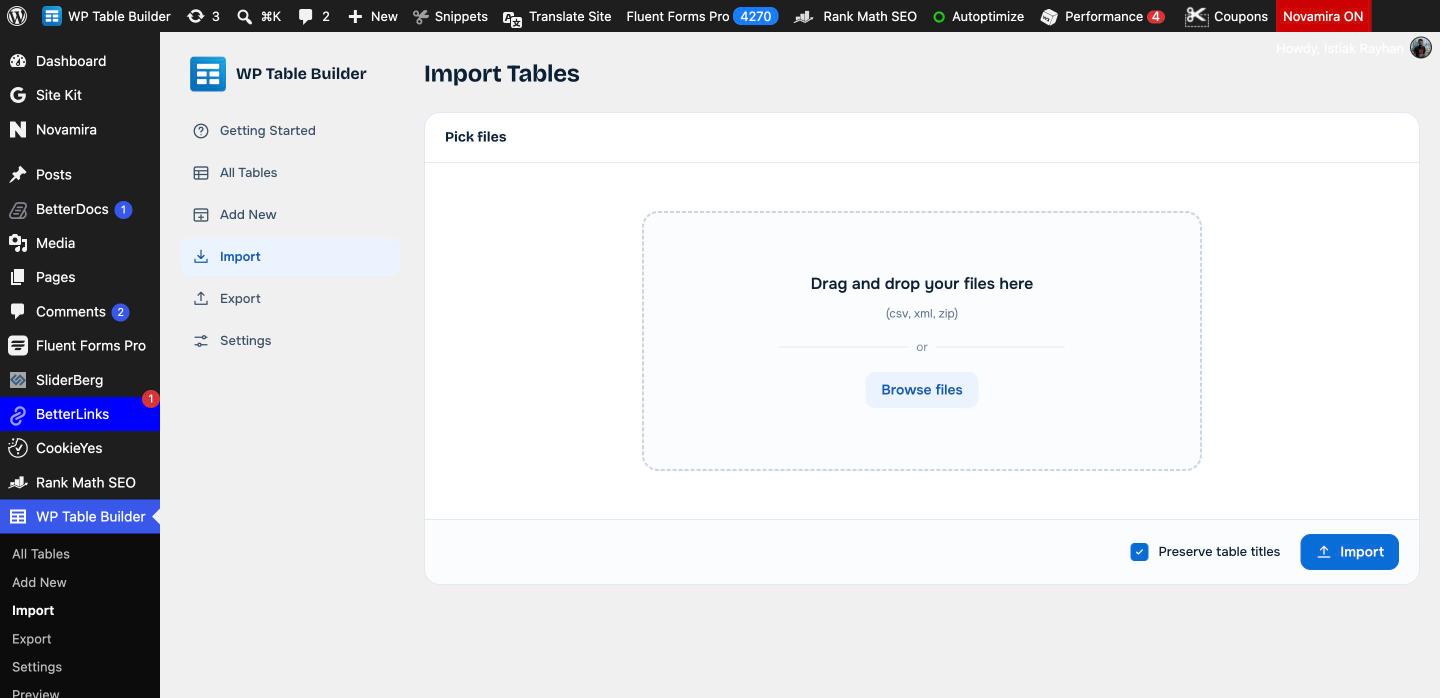
Vai su WP Table Builder > Import, trascina il file CSV, XML o ZIP nel riquadro (oppure fai clic su Browse files), lascia Preserve table titles selezionato e fai clic su Import. Ogni file diventa una nuova tabella in All Tables. Usa CSV per dati da Excel o Google Sheets, XML per tabelle esportate da un altro sito con WP Table Builder e ZIP per importare più file insieme. L’importazione è gratuita.
L’importazione crea tabelle di WP Table Builder a partire da file, così non devi digitare i dati cella per cella. Dopo l’importazione, modifichi e personalizzi la tabella nel builder come qualsiasi altra.
Requisiti #
| Voce | Dettagli |
|---|---|
| Piano | Gratuito e Pro |
| Tipi di file | .csv, .xml o .zip (uno ZIP con più file CSV o XML) |
| Ruolo utente | Amministratore, o un ruolo consentito nei ruoli utente di WP Table Builder |
| Tempo necessario | Circa 1 minuto |
Quale formato di file usare #
| Formato | Da dove proviene | Cosa ottieni |
|---|---|---|
| CSV | Excel, Google Sheets, Numbers o qualsiasi app che esporti in CSV | Una tabella con il tuo testo, pronta da personalizzare |
| XML | Un’esportazione di WP Table Builder | Una copia esatta con tutti gli stili e le impostazioni |
| ZIP | Più file CSV o XML compressi insieme | Una tabella per ogni file dello ZIP |
Passo 1: Prepara il file #
- Da Excel: File > Save As > CSV UTF-8 (Comma delimited).
- Da Google Sheets: File > Download > Comma-separated values (.csv).
- Da un altro sito con WP Table Builder: esporta le tabelle in XML. Vedi Come esportare le tabelle in WP Table Builder (CSV e XML).
- Più file: mettili in una cartella e comprimila in uno ZIP.
Ogni riga del CSV diventa una riga della tabella e ogni valore una cella. Metti le intestazioni delle colonne nella prima riga.
Passo 2: Importa il file #
- Nella bacheca di WordPress, vai su WP Table Builder > Import. Puoi anche fare clic su Import CSV / XML in Add New (pagina).
- Trascina il file nel riquadro Drag and drop your files here , oppure fai clic su Browse files.
- Lascia Preserve table titles selezionato per usare i titoli salvati nel file (o il nome del file). Deselezionalo per avere titoli predefiniti.
- Fai clic su Import.
Passo 3: Modifica e personalizza la tabella importata #
- Vai su WP Table Builder > All Tables. Le tabelle importate compaiono in cima all’elenco.
- Fai clic su Edit per aprire una tabella nel builder.
- Aggiungi stili, elementi (immagini, pulsanti, valutazioni) e impostazioni responsive, poi fai clic su Save.
Suggerimento: attiva Use th for first row così le intestazioni del CSV diventano vere celle di intestazione.
Domande frequenti #
Posso importare un file Excel in WP Table Builder?
Sì. Salva il foglio Excel come CSV UTF-8, poi importa il CSV in WP Table Builder > Import.
Posso importare un foglio Google Sheets?
Sì. Scarica il foglio come file CSV e importalo. La tabella importata è statica e non si aggiorna quando il foglio cambia.
Importare un CSV mantiene la formattazione?
No. I file CSV contengono solo testo. Importa file XML esportati da WP Table Builder per mantenere stili e impostazioni.
Posso importare molte tabelle insieme?
Sì. Metti i file CSV o XML in un file ZIP e importa lo ZIP. Ogni file diventa una tabella separata.
Dopo l’importazione i caratteri speciali appaiono sbagliati. Come risolvo?
Salva il CSV con codifica UTF-8 (CSV UTF-8 in Excel) e importalo di nuovo.
Documenti correlati #
- Come esportare le tabelle in WP Table Builder (CSV e XML)
- Come importare tabelle da TablePress a WP Table Builder
- Come usare celle di intestazione th per la prima riga in WP Table Builder
- Come gestire le tabelle in WP Table Builder (cerca, duplica, cestino, ripristina)
- Come creare la tua prima tabella in WP Table Builder


