
Kurze Antwort
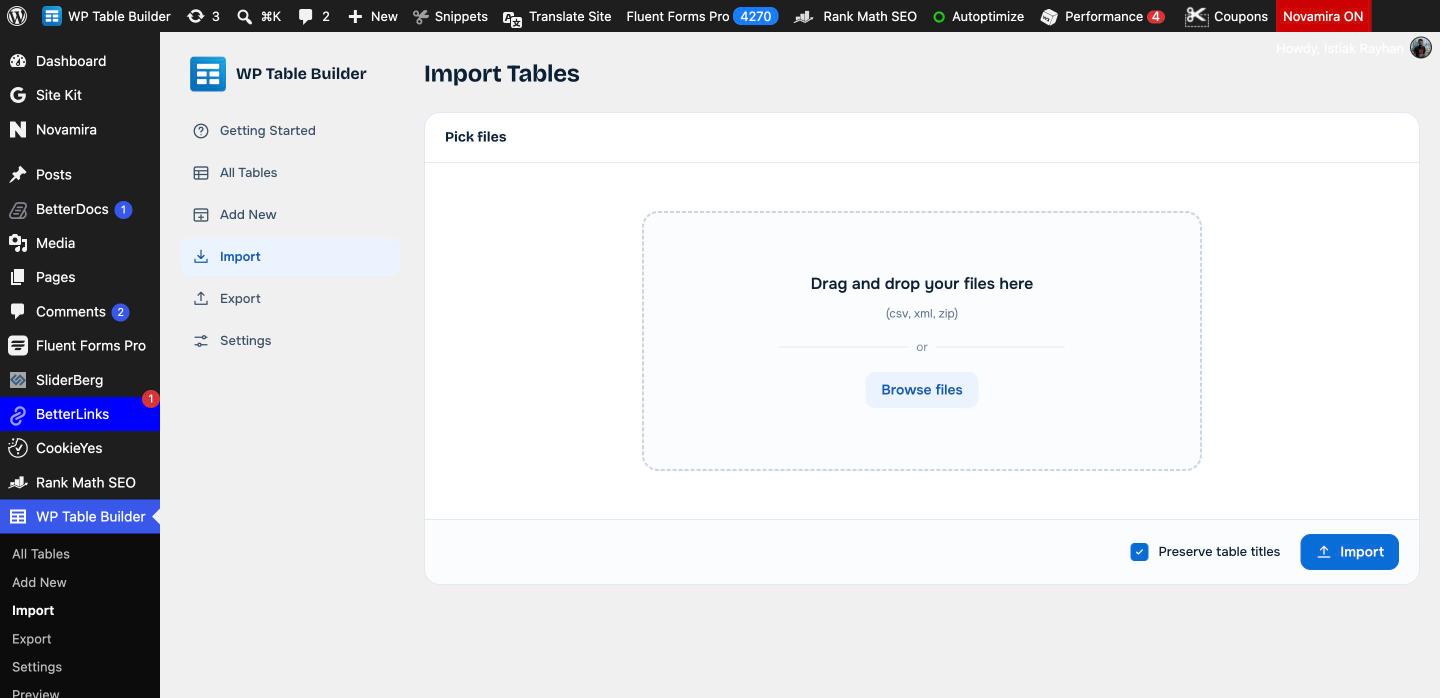
Gehen Sie zu WP Table Builder > Import, ziehen Sie Ihre CSV-, XML- oder ZIP-Datei in das Feld (oder klicken Sie auf Browse files), lassen Sie Preserve table titles aktiviert und klicken Sie auf Import. Jede Datei wird zu einer neuen Tabelle unter All Tables. Verwenden Sie CSV für Daten aus Excel oder Google Sheets, XML für Tabellen, die von einer anderen Website mit WP Table Builder exportiert wurden, und ZIP, um mehrere Dateien auf einmal zu importieren. Der Import ist kostenlos.
Beim Import entstehen aus Dateien Tabellen von WP Table Builder, sodass Sie Daten nicht Zelle für Zelle eintippen müssen. Nach dem Import bearbeiten und gestalten Sie die Tabelle im Builder wie jede andere.
Voraussetzungen #
| Punkt | Details |
|---|---|
| Tarif | Free und Pro |
| Dateitypen | .csv, .xml oder .zip (eine ZIP-Datei mit mehreren CSV- oder XML-Dateien) |
| Benutzerrolle | Administrator oder eine Rolle mit Zugriff laut Benutzerrollen von WP Table Builder |
| Benötigte Zeit | Etwa 1 Minute |
Welches Dateiformat Sie verwenden sollten #
| Format | Herkunft | Ergebnis |
|---|---|---|
| CSV | Excel, Google Sheets, Numbers oder jede App, die CSV exportiert | Eine Tabelle mit Ihrem Textinhalt, bereit zur Gestaltung |
| XML | Ein Export aus WP Table Builder | Eine exakte Kopie mit allen Stilen und Einstellungen |
| ZIP | Mehrere CSV- oder XML-Dateien in einer ZIP-Datei | Eine Tabelle pro Datei in der ZIP-Datei |
Schritt 1: Ihre Datei vorbereiten #
- Aus Excel: File > Save As > CSV UTF-8 (Comma delimited).
- Aus Google Sheets: File > Download > Comma-separated values (.csv).
- Von einer anderen Website mit WP Table Builder: Exportieren Sie die Tabellen als XML. Siehe So exportieren Sie Tabellen in WP Table Builder (CSV und XML).
- Mehrere Dateien: Legen Sie sie in einen Ordner und komprimieren Sie ihn als ZIP.
Jede Zeile der CSV-Datei wird zu einer Tabellenzeile und jeder Wert zu einer Zelle. Setzen Sie die Spaltenüberschriften in die erste Zeile.
Schritt 2: Die Datei importieren #
- Gehen Sie im WordPress-Dashboard zu WP Table Builder > Import. Sie können auch auf Import CSV / XML auf Add New -Seite klicken.
- Ziehen Sie Ihre Datei in das Feld Drag and drop your files here oder klicken Sie auf Browse files.
- Lassen Sie Preserve table titles aktiviert, um die in der Datei gespeicherten Titel (oder den Dateinamen) zu verwenden. Deaktivieren Sie es für Standardtitel.
- Klicken Sie auf Import.
Schritt 3: Die importierte Tabelle bearbeiten und gestalten #
- Gehen Sie zu WP Table Builder > All Tables. Die importierten Tabellen stehen oben in der Liste.
- Klicken Sie auf Edit , um eine Tabelle im Builder zu öffnen.
- Fügen Sie Stile, Elemente (Bilder, Buttons, Bewertungen) und responsive Einstellungen hinzu und klicken Sie dann auf Save.
Tipp: Aktivieren Sie Use th for first row , damit die CSV-Überschriften zu echten Kopfzellen werden.
Häufig gestellte Fragen #
Kann ich eine Excel-Datei in WP Table Builder importieren?
Ja. Speichern Sie die Excel-Tabelle als CSV UTF-8 und importieren Sie die CSV-Datei unter WP Table Builder > Import.
Kann ich ein Google Sheet importieren?
Ja. Laden Sie das Sheet als CSV-Datei herunter und importieren Sie es. Die importierte Tabelle ist statisch und wird nicht aktualisiert, wenn sich das Sheet ändert.
Behält ein CSV-Import die Formatierung?
Nein. CSV-Dateien enthalten nur Text. Importieren Sie aus WP Table Builder exportierte XML-Dateien, um Stile und Einstellungen zu behalten.
Kann ich viele Tabellen auf einmal importieren?
Ja. Packen Sie die CSV- oder XML-Dateien in eine ZIP-Datei und importieren Sie die ZIP-Datei. Jede Datei wird zu einer eigenen Tabelle.
Meine Sonderzeichen sehen nach dem Import falsch aus. Wie behebe ich das?
Speichern Sie die CSV-Datei mit UTF-8-Kodierung (CSV UTF-8 in Excel) und importieren Sie sie erneut.
Verwandte Dokumente #
- So exportieren Sie Tabellen in WP Table Builder (CSV und XML)
- So importieren Sie Tabellen aus TablePress in WP Table Builder
- So verwenden Sie th-Kopfzellen für die erste Zeile in WP Table Builder
- So verwalten Sie Tabellen in WP Table Builder (Suchen, Duplizieren, Papierkorb, Wiederherstellen)
- So erstellen Sie Ihre erste Tabelle in WP Table Builder


