
Risposta rapida
Nel builder, fai clic su una cella della colonna o della riga da mettere in risalto, apri Row & Column Control nel pannello a sinistra e attiva Highlight this column o Highlight this row. Imposta Scale (da 100 a 105) per farla risaltare, poi fai clic su Save. L’evidenziazione è una funzionalità di WP Table Builder Pro.
L’evidenziazione rende una riga o una colonna leggermente più grande del resto della tabella, così risalta. Si usa spesso per mettere in evidenza un prodotto consigliato in una tabella di confronto o il piano più popolare in una tabella prezzi.
Requisiti #
| Voce | Dettagli |
|---|---|
| Piano | WP Table Builder Pro |
| Versione del plugin | WP Table Builder e WP Table Builder Pro 2.0 o successivo |
| Tempo necessario | Circa 1 minuto |
Passo 1: Seleziona una cella nella riga o nella colonna #
- Apri la tabella nel builder.
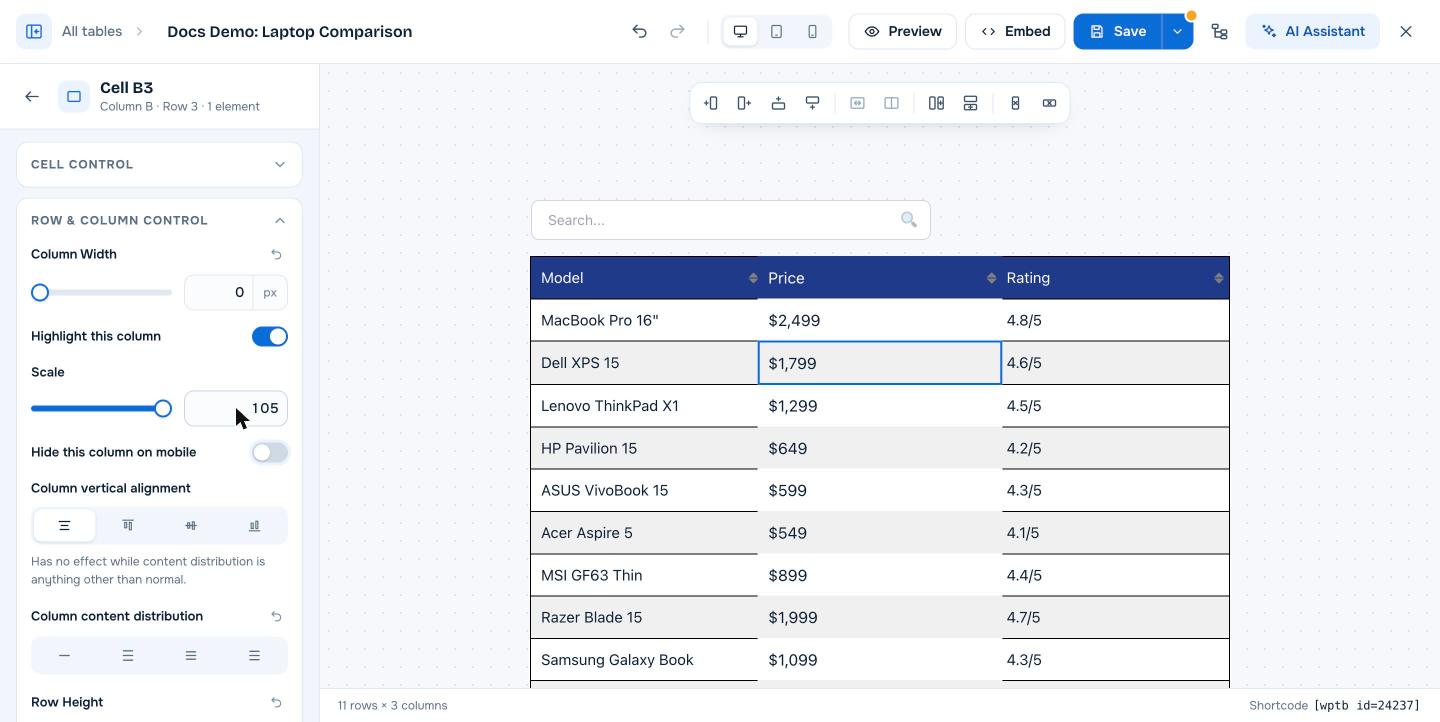
- Fai clic sullo spazio vuoto all’interno di una cella (non sul testo) nella colonna o nella riga da evidenziare. Il pannello a sinistra mostra il nome della cella, ad esempio Cell B3.
- Expand Row & Column Control.
Passo 2: Attiva l’evidenziazione #
- Per una colonna, attiva Highlight this column.
- Per una riga, attiva Highlight this row.
Compare l’impostazione Scale . Controlla quanto è più grande la riga o la colonna evidenziata, da 100 (nessuna modifica) a 105 (5% più grande).
Passo 3: Rendi l’evidenziazione ben visibile #
L’ingrandimento funziona meglio insieme a un cambiamento visivo:
- Dai alla colonna evidenziata un colore di sfondo diverso con i colori di sfondo delle celle o uno sfondo di riga.
- Aggiungi il Badge o un Nastro come “Miglior rapporto qualità-prezzo” o “Più popolare”.
- Dai al pulsante di quella colonna un colore più deciso.
Fai clic su Save quando hai finito. I modelli Highlighted Column e Highlighted Row nella pagina Add New mostrano esempi finiti. Vedi Come creare una tabella da un modello in WP Table Builder.
Domande frequenti #
Come evidenzio il piano consigliato in una tabella prezzi?
Seleziona una cella nella colonna di quel piano, apri Row & Column Control e attiva Highlight this column. Imposta Scale su 105, poi aggiungi un badge o un nastro e un colore di sfondo diverso.
A cosa serve l’impostazione Scale?
Scale rende la riga o la colonna evidenziata più grande del resto della tabella. 100 indica la dimensione normale e 105 indica il 5% in più.
Posso evidenziare più di una colonna?
Sì. Attiva l’evidenziazione per ogni colonna separatamente, anche se di solito una sola colonna evidenziata attira meglio l’attenzione.
L’evidenziazione è disponibile nella versione gratuita?
No. Highlight Row e Highlight Column sono funzionalità di WP Table Builder Pro.


