
Kurze Antwort
Klicken Sie im Builder auf eine Zelle in der Spalte oder Zeile, die Sie hervorheben möchten, öffnen Sie Row & Column Control im linken Bereich und aktivieren Sie Highlight this column oder Highlight this row. Legen Sie Scale (100 bis 105) fest, damit sie sich abhebt, und klicken Sie dann auf Save. Die Hervorhebung ist eine Funktion von WP Table Builder Pro.
Die Hervorhebung macht eine Zeile oder Spalte etwas größer als den Rest der Tabelle, damit sie auffällt. Sie wird oft genutzt, um ein empfohlenes Produkt in einer Vergleichstabelle oder den beliebtesten Tarif in einer Preistabelle hervorzuheben.
Voraussetzungen #
| Punkt | Details |
|---|---|
| Tarif | WP Table Builder Pro |
| Plugin-Version | WP Table Builder und WP Table Builder Pro 2.0 oder neuer |
| Benötigte Zeit | Etwa 1 Minute |
Schritt 1: Eine Zelle in der Zeile oder Spalte auswählen #
- Öffnen Sie die Tabelle im Builder.
- Klicken Sie auf den leeren Bereich einer Zelle (nicht auf den Text) in der Spalte oder Zeile, die Sie hervorheben möchten. Der linke Bereich zeigt den Zellennamen, zum Beispiel Cell B3.
- Expand Row & Column Control.
Schritt 2: Die Hervorhebung aktivieren #
- Aktivieren Sie für eine Spalte Highlight this column.
- Aktivieren Sie für eine Zeile Highlight this row.
Die Einstellung Scale erscheint. Sie steuert, wie viel größer die hervorgehobene Zeile oder Spalte ist, von 100 (keine Änderung) bis 105 (5 Prozent größer).
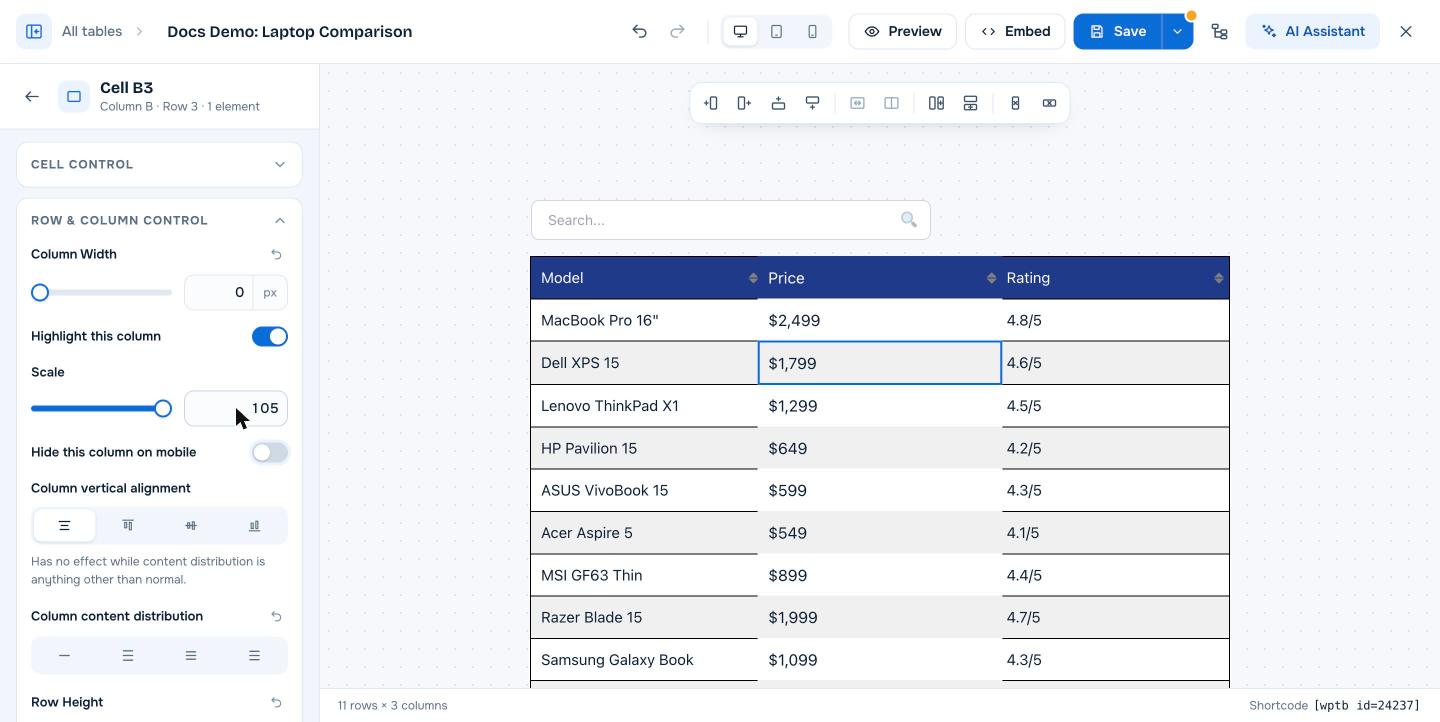
Schritt 3: Die Hervorhebung deutlich machen #
Die Vergrößerung wirkt am besten zusammen mit einer optischen Änderung:
- Geben Sie der hervorgehobenen Spalte eine andere Hintergrundfarbe mit Zellenhintergrundfarben oder einem Zeilenhintergrund.
- Fügen Sie Badge oder ein Band wie „Preis-Leistungs-Sieger“ oder „Am beliebtesten“ hinzu.
- Geben Sie dem Button in dieser Spalte eine kräftigere Farbe.
Klicken Sie auf Save , wenn Sie fertig sind. Die Vorlagen Highlighted Column und Highlighted Row auf der Seite Add New zeigen fertige Beispiele. Siehe So erstellen Sie eine Tabelle aus einer Vorlage in WP Table Builder.
Häufig gestellte Fragen #
Wie hebe ich den empfohlenen Tarif in einer Preistabelle hervor?
Wählen Sie eine Zelle in der Spalte dieses Tarifs, öffnen Sie Row & Column Control und aktivieren Sie Highlight this column. Setzen Sie Scale auf 105 und fügen Sie dann ein Badge oder Band und eine andere Hintergrundfarbe hinzu.
Was bewirkt die Einstellung Scale?
Scale macht die hervorgehobene Zeile oder Spalte größer als den Rest der Tabelle. 100 bedeutet normale Größe, 105 bedeutet 5 Prozent größer.
Kann ich mehr als eine Spalte hervorheben?
Ja. Aktivieren Sie die Hervorhebung für jede Spalte einzeln, wobei eine einzige hervorgehobene Spalte meist am besten Aufmerksamkeit erzeugt.
Ist die Hervorhebung in der kostenlosen Version verfügbar?
Nein. Highlight Row und Highlight Column sind Funktionen von WP Table Builder Pro.


