
Respuesta rápida
En el constructor, haz clic en una celda de la columna o fila que quieres destacar, abre Row & Column Control en el panel izquierdo y activa Highlight this column o Highlight this row. Define Scale (de 100 a 105) para que destaque y haz clic en Save. El resaltado es una función de WP Table Builder Pro.
El resaltado hace que una fila o columna sea un poco más grande que el resto de la tabla para que destaque. Se suele usar para destacar un producto recomendado en una tabla comparativa o el plan más popular en una tabla de precios.
Requisitos #
| Concepto | Detalles |
|---|---|
| Plan | WP Table Builder Pro |
| Versión del plugin | WP Table Builder y WP Table Builder Pro 2.0 o posterior |
| Tiempo necesario | Aproximadamente 1 minuto |
Paso 1: Selecciona una celda de la fila o columna #
- Abre la tabla en el constructor.
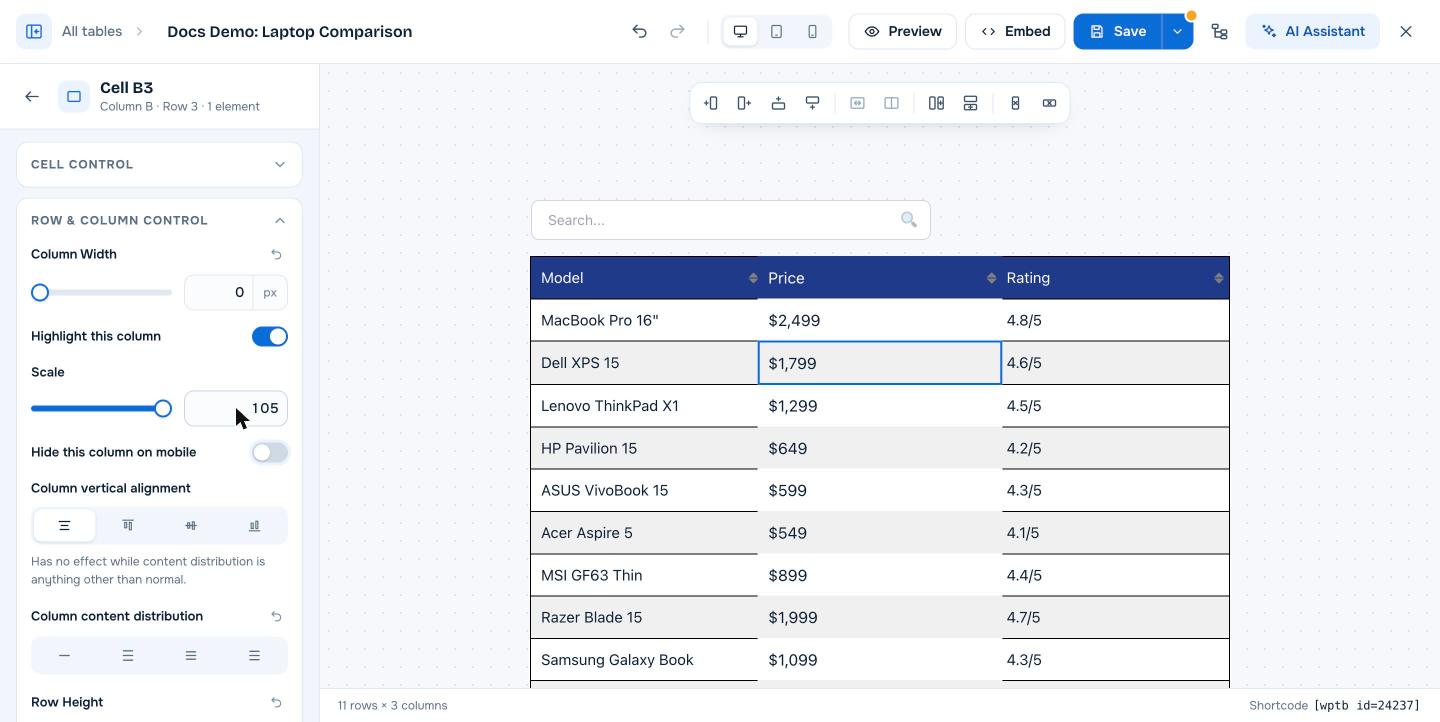
- Haz clic en el espacio vacío dentro de una celda (no en el texto) de la columna o fila que quieres resaltar. El panel izquierdo muestra el nombre de la celda, por ejemplo Cell B3.
- Expand Row & Column Control.
Paso 2: Activa el resaltado #
- Para una columna, activa Highlight this column.
- Para una fila, activa Highlight this row.
Aparece el ajuste Scale . Controla cuánto más grande es la fila o columna resaltada, de 100 (sin cambios) a 105 (un 5 % más grande).
Paso 3: Haz que el resaltado se note #
El escalado funciona mejor junto con un cambio visual:
- Da a la columna resaltada un color de fondo distinto con los colores de fondo de celda o un fondo de fila.
- Añade el Insignia o una Cinta como “Mejor precio” o “Más popular”.
- Usa un color más fuerte para el botón de esa columna.
Haz clic en Save cuando termines. Las plantillas Highlighted Column y Highlighted Row de la página Add New muestran ejemplos terminados. Consulta Cómo crear una tabla a partir de una plantilla en WP Table Builder.
Preguntas frecuentes #
¿Cómo resalto el plan recomendado en una tabla de precios?
Selecciona una celda de la columna de ese plan, abre Row & Column Control y activa Highlight this column. Pon Scale en 105 y luego añade una insignia o cinta y un color de fondo distinto.
¿Qué hace el ajuste Scale?
Scale hace que la fila o columna resaltada sea más grande que el resto de la tabla. 100 significa tamaño normal y 105 significa un 5 % más grande.
¿Puedo resaltar más de una columna?
Sí. Activa el resaltado en cada columna por separado, aunque una sola columna resaltada suele funcionar mejor para llamar la atención.
¿El resaltado está disponible en la versión gratuita?
No. Highlight Row y Highlight Column son funciones de WP Table Builder Pro.


