
Respuesta rápida
Para instalar la versión gratuita, vaya a Plugins → Agregar nuevo En su panel de administración de WordPress, busque “WP Table Builder,” haga clic Instala ahora, entonces Activa. Para añadir funciones Pro, mantén la versión gratuita activa y instala la extensión Pro junto a ella, cargando el archivo .zip del correo electrónico de la compra. El proceso completo tarda aproximadamente 2 minutos.
Requisitos #
| Producto | Detalles |
|---|---|
| WordPress | Versión 5.0 o posterior |
| PHP | Versión 7.0 o posterior |
| Rol de usuario | Administrador (solo los administradores pueden instalar plugins) |
| Para Pro | Una WP Table Builder Pro licencia (Compre aquí) y la versión gratuita instalada |
| Tiempo necesario | Alrededor de 2 minutos |
Método 1: Instale WP Table Builder Free (de WordPress.org) #
Esta es la forma más rápida de empezar. La versión gratuita está disponible directamente desde el directorio de plugins de WordPress. También se requiere como plugin base si tienes pensado usar WP Table Builder Pro.
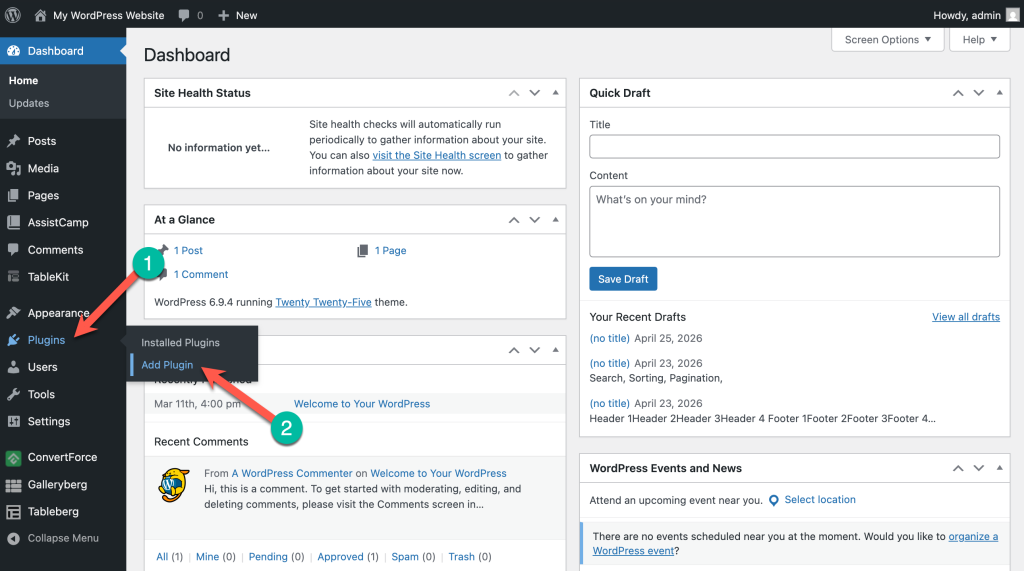
Paso 1: Abra el instalador del plugin #
En el panel de administración de WordPress, vaya a Plugins → Agregar nuevo plugin.
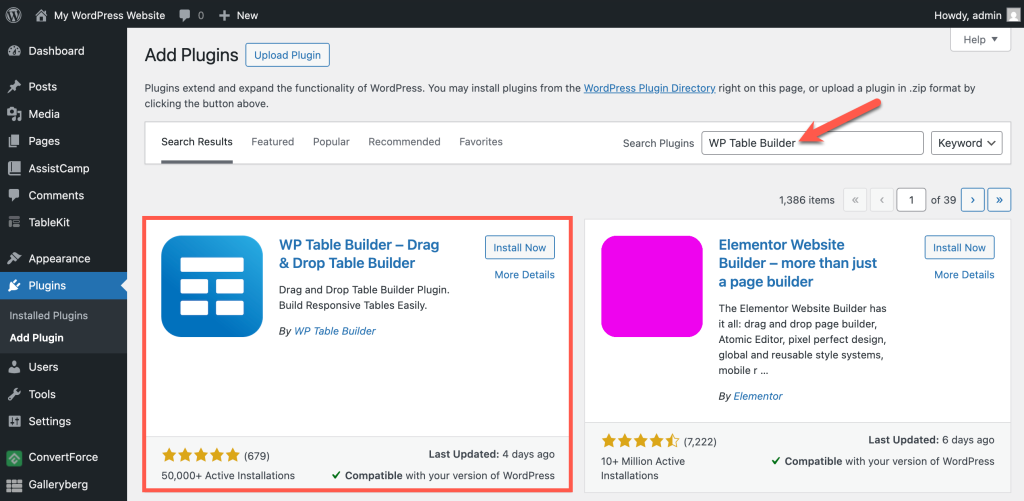
Paso 2: Búsqueda WP Table Builder #
Tipo “WP Table Builder” En la casilla de búsqueda en la parte superior derecha. El complemento aparecerá en los resultados de búsqueda.
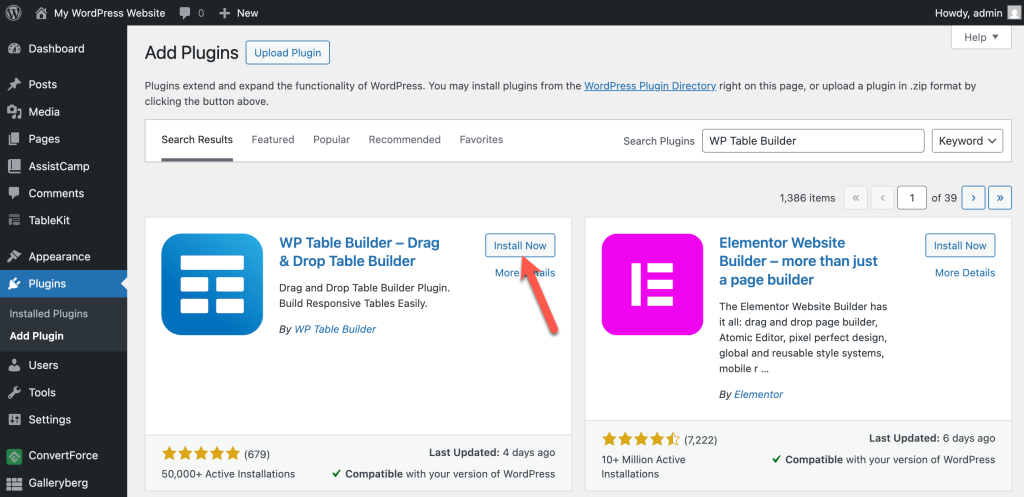
Pas 3: Instale el plugin #
Haz clic en Instala ahora Un botón en la WP Table Builder tarjeta. WordPress descargará y instalará el plugin automáticamente. Esto suele tardar unos segundos.
Pas 4: Activa el plugin #
Tras completar la instalación, el botón cambiará a Activa. Haz clic en él.
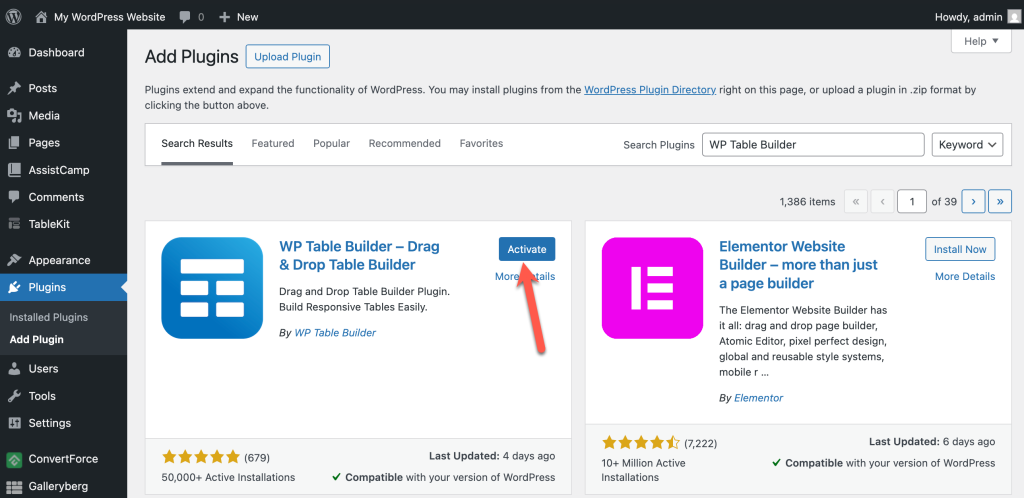
Ahora verás un nuevo Constructor de Tablas WP menú en la barra lateral administrativa izquierda. Ya está listo crea tu primera tabla.
Método 2: Instalar WP Table Builder Pro (extensión) #
WP Table Builder Pro funciona como una extensión sobre el plugin base gratuito. Necesitas Ambos plugins están instalados y activos para que las funciones de Pro funcionen.
Antes de empezar: Compruebe que WP Table Builder (free) ya esté instalado y activado siguiendo el método 1 anterior.
Paso 1: Descargue el archivo zip del plugin Pro #
Tras la compra, recibirás un correo electrónico de confirmación con un enlace de descarga, tu clave de licencia y los detalles de la cuenta. Haz clic en el enlace de descarga para guardar la información. .zip archivo en su computadora.

Paso 2: Abra el plugin uploader #
En el panel de administración de WordPress, vaya a Plugins (1) → Agregar nuevo plugin (2), Luego haga clic en Plugin de carga de archivos (3) En la parte superior.

Paso 3: Subir y instalar #
Haz clic Seleccione Archivo, Seleccione la opción Pro .zip archivo que ha descargado, luego haga clic en Instala ahora.

Pas 4: Activa la extensión Pro #
Una vez finalizada la instalación, haga clic en Activa el plugin.

Ahora deberías ver dos plugins En su lista de complementos: WP Table Builder (base gratuita) y WP Table Builder Pro (extensión). Ambos deben permanecer activos.
Paso 5: Activa tu clave de licencia #
Después de la activación, vaya a Constructor de Tablas WP En la barra lateral. Verás un banner que te pedirá que completes la activación. Haz clic Activa ahora WP Table Builder Pro completamente.

Insértele la clave de licencia que aparece en el correo electrónico de confirmación de compra (1) y haz clic Activar la licencia (2).

Tras la activación exitosa, se te redirigirá a la página de Contraseña, donde se mostrarán los detalles de tu licencia.

Para obtener más detalles sobre la gestión de licencias, consulte Cómo insertar y activar su clave de licencia.
Subir de la versión gratuita a la Pro #
¿Ya está utilizando WP Table Builder Free? La actualización es sencilla: no es necesario eliminar nada.
- Mantenga la versión gratuita activa. No desactive ni elimine el plugin. El plugin gratuito es la base sobre la que Pro se basa.
- Compre una licencia Pro en wptablebuilder.com/pricing.
- Descargue el archivo zip de Pro Desde el correo electrónico de confirmación.
- Instale y active Pro siguiendo el método 2 anterior (pasos 2–5).
Sus tablas, configuraciones y códigos cortos existentes se mantienen intactos. Los elementos y funciones Pro aparecerán en el editor inmediatamente después de la activación.
Solución de problemas #
El plugin no se instala — veo la siguiente pantalla: “Instalación fallida: No se pudo crear el directorio.”
Las permisos de archivo de tu servidor pueden ser demasiado restrictivos. Contacta con tu proveedor de alojamiento web y pide que verifiquen que wp-content/plugins/ El directorio es legible.
Después de la activación, veo la advertencia “Se produjo un error durante la activación Freemius”.
Este es un problema conocido relacionado con el Freemius SDK. Ver Solución: “Se produjo un error durante la activación Freemius” para la solución.
Mi clave de licencia no funciona.
Compruebe que está pegando la clave exactamente tal como aparece en su correo electrónico: sin espacios adicionales antes ni después. Si aún así no funciona, compruebe que su licencia no haya excedido el límite de sitio. Ver Cómo insertar y activar su clave de licencia Para más detalles.
Instalé Pro pero no veo los elementos de Pro.
Comprueba dos cosas: primero, confirma que el También se ha instalado y activado el plugin base gratuito — Pro no funcionará sin ello. En segundo lugar, compruebe que ha activado la clave de licencia (paso 5 del método 2). Si ambos están activos y la licencia es válida, pero los elementos de Pro aún no aparecen, desactive ambos plugins, vuelva a activar la versión gratuita y luego vuelva a activar Pro.
El plugin no aparece en los resultados de búsqueda en WordPress.org.
Buscar el nombre exacto: Constructor de Tablas WP. Si tu instalación de WordPress no puede conectarse a WordPress.org (cosa habitual en los servidores locales o restringidos), descarga la versión gratuita en formato zip desde wordpress.org/plugins/wp-table-builder/ y cargarlo manualmente utilizando el mismo proceso que el método 2.
Preguntas frecuentes #
¿Necesito instalar la versión gratuita para usar Pro?
Sí. WP Table Builder Pro Es una extensión que requiere la versión gratuita como plugin base. Ambos plugins deben estar instalados y activos para que las funciones de Pro funcionen.
¿Perderé mis tablas al actualizar de la versión gratuita a la Pro?
No. Todas las tablas se almacenan en la base de datos de WordPress, no en los archivos del plugin. La instalación de Pro junto con la versión gratuita no afecta a las tablas existentes.
¿Puedo instalarlo WP Table Builder en una red multihosting?
Sí. Puedes activarlo en todas las páginas web mediante la conexión a la red o activarlo en cada sitio individualmente. Los límites de licencia siguen aplicándose para Pro.
¿Qué sucede si expira mi licencia Pro?
Sus tablas existentes seguirán funcionando. Sin embargo, no recibirá actualizaciones de plugins ni soporte prioritario hasta que renueve su suscripción.
¿Es WP Table Builder compatible con mi tema?
WP Table Builder funciona con cualquier tema estándar de WordPress.
¿Qué sigue? #
Ya lo has instalado WP Table Builder — ¡Ahora úsalo!
- Cómo crear tu primera tabla en WP Table Builder — ¡crea tu primera tabla en 5 minutos!
- Cómo usarlo WP Table Builder dentro del panel de administración de WordPress — aprende la interfaz
- Cómo insertar y activar su clave de licencia — administrar su licencia Pro
- Cómo hacer una tabla responsive — asegúrate de que las tablas funcionen en dispositivos móviles
- Cómo añadir CSS personalizado en WP Table Builder — personalice el aspecto


