
Risposta rapida
Per installare la versione gratuita, procedi come segue: Plugin → Aggiungi Nuovo Nella dashboard di WordPress, cerca “WP Table Builder,” clicca su Installa ora, poi Attiva. Per aggiungere le funzionalità Pro, è sufficiente mantenere attiva la versione gratuita e installare l’estensione Pro insieme a essa, caricando il file zip ricevuto via e-mail in seguito all’acquisto. L’intero processo richiede circa 2 minuti.
Requisiti #
| Oggetto | Dettagli |
|---|---|
| WordPress | Versione 5.0 o successiva |
| PHP | Versione 7.0 o successiva |
| Ruolo dell'utente | Amministratore (solo gli amministratori possono installare i plugin) |
| Per i Pro | Una WP Table Builder Pro licenza (Acquista qui) e la versione gratuita installata |
| Tempo necessario | Circa 2 minuti |
Metodo 1: Installa WP Table Builder Free (da WordPress.org) #
Questa è la modalità più rapida per iniziare. La versione gratuita è disponibile direttamente nel catalogo dei plugin di WordPress. Inoltre richiesto come plugin base se prevedete di utilizzare WP Table Builder Pro.
Passo 1: Aprire l'installatore del plugin #
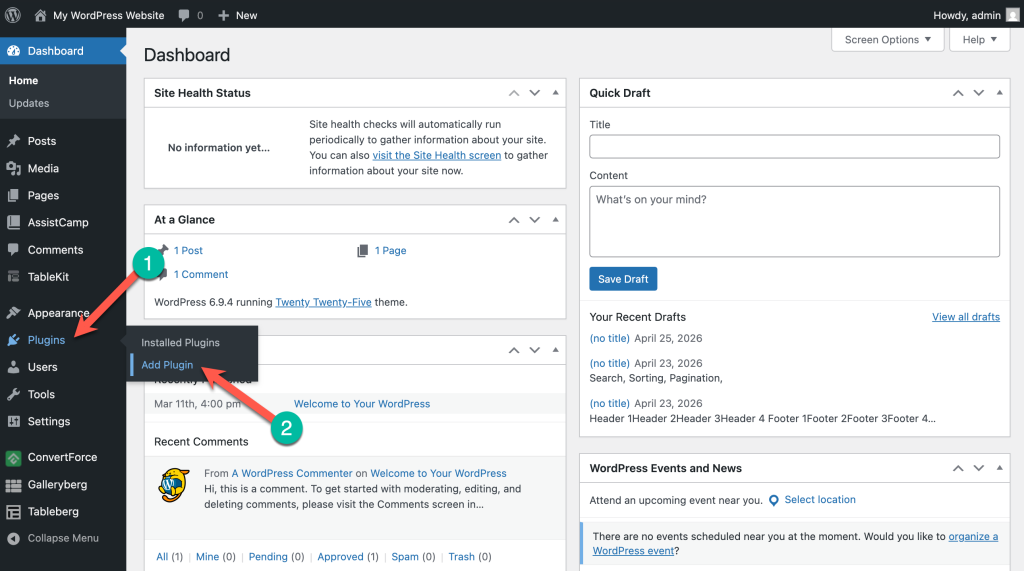
Nella dashboard di WordPress, vai su Plugin → Aggiungi nuovo plugin.
Passo 2: Cerca WP Table Builder #
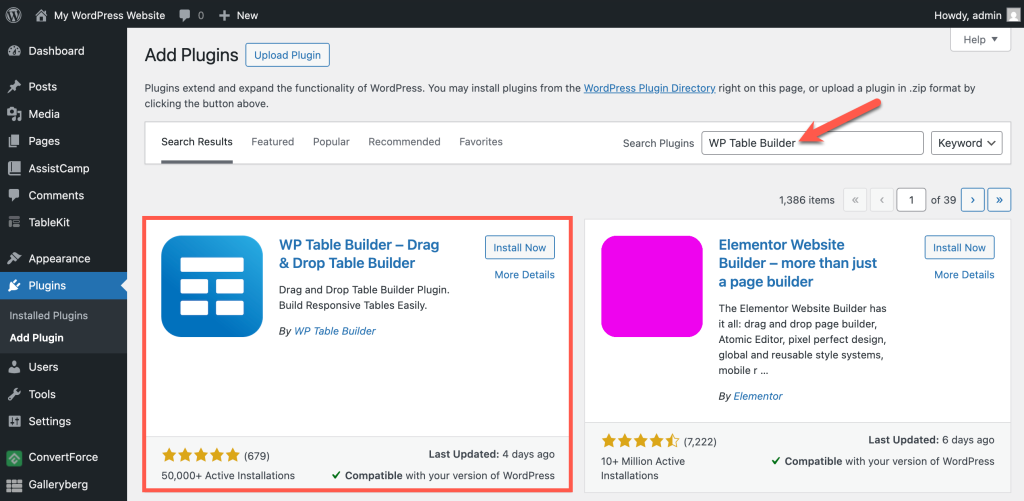
Tipo “WP Table Builder” Nella casella di ricerca nella parte superiore destra. Il plugin apparirà nei risultati della ricerca.
Passo 3: Installare il plugin #
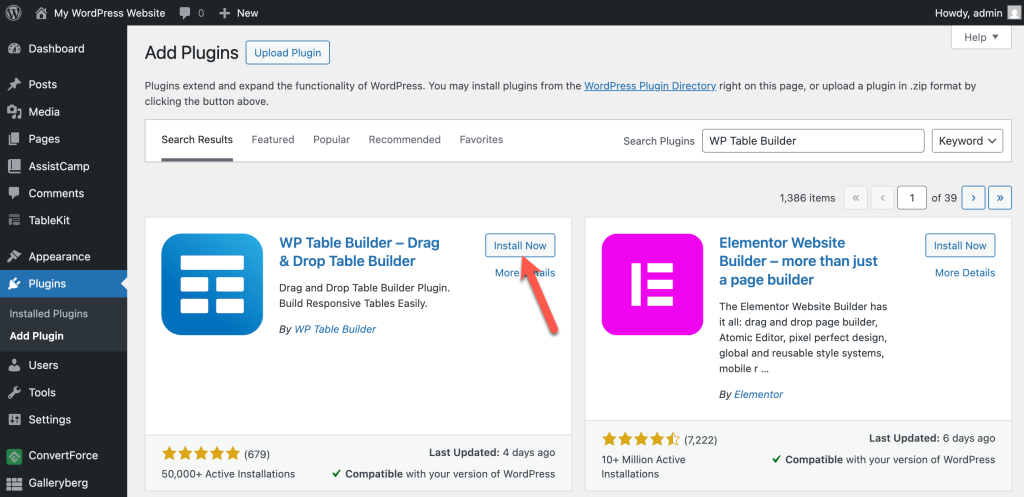
Clicca Installa ora Il pulsante sulla WP Table Builder scheda. WordPress scaricherà e installerà il plugin automaticamente. Questo processo richiede solitamente pochi secondi.
Passo 4: Attiva il plugin #
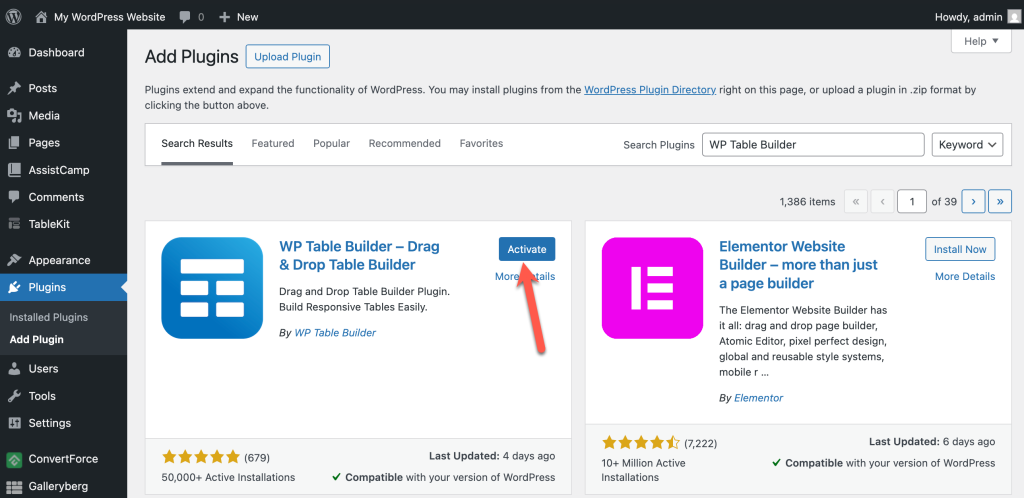
Dopo la completazione dell'installazione, il pulsante cambia aspetto Attiva. Clica su di esso.
Ora vedrai un nuovo WP Table Builder menu nella barra laterale amministrativa sinistra. Sei pronto a crea la tua prima tabella.
Metodo 2: Installazione WP Table Builder Pro (estensione) #
WP Table Builder Pro funziona come estensione sopra al plugin base gratuito. È necessario entrambi i plugin installati e attivi Per che le funzionalità Pro funzionino.
Prima di iniziare: Assicuratevi che WP Table Builder (free) sia già installato e attivato secondo il metodo 1 sopra.
Passo 1: Scaricate il file zip del plugin Pro #
Dopo l’acquisto, riceverai una e-mail di conferma con il link di download, la chiave di licenza e i dettagli dell’account. Clicca sul link di download per salvarlo. .zip scarica il file sul tuo computer.

Passo 2: Aprire il plugin uploader #
Nella dashboard di WordPress, vai su Plugin (1) → Aggiungi nuovo plugin (2), quindi cliccate su Plugin per l'upload (3) in alto.

Passo 3: Caricare e installare #
Fare clic Scegli file, selezionare la voce Pro .zip il file che hai scaricato, quindi fai clic Installa ora.

Passo 4: Attiva l'estensione Pro #
Una volta completata l'installazione, fare clic su Attiva il plugin.

Ora dovresti vedere due plugin Nella lista dei tuoi plugin: WP Table Builder (base gratuita) e WP Table Builder Pro (estensione). Entrambi devono rimanere attivi.
Passo 5: Attiva la tua chiave di licenza #
Dopo l'attivazione, andate su WP Table Builder Nella barra laterale. Verrà visualizzato un banner che vi invita a completare l’attivazione. Cliccate Attiva ora WP Table Builder Pro completamente.

Incolla la chiave di licenza presente nella e-mail di conferma dell'acquisto (1) e cliccate Attiva la licenza (2).

Dopo l’attivazione riuscita, verrai reindirizzato alla pagina Account, dove verranno visualizzati i dettagli della tua licenza.

Per ulteriori informazioni sulla gestione delle licenze, vedere Come inserire e attivare la chiave di licenza.
Passaggio da Free a Pro #
Sei già utilizzando WP Table Builder Free? L'aggiornamento è semplice: non è necessario rimuovere nulla:
- Mantenete attiva la versione gratuita. Non disattivate o cancellate il plugin. Il plugin gratuito è la base su cui Pro si basa.
- Acquista una licenza Pro a wptablebuilder.com/pricing.
- Scarica il file zip di Pro dal vostro e-mail di conferma.
- Installare e attivare Pro seguendo il metodo 2 sopra (passaggi 2–5).
Le tabelle, le impostazioni e i shortcode esistenti rimangono invariati. Gli elementi e le funzionalità Pro appariranno nell'editor immediatamente dopo l'attivazione.
Risoluzione dei problemi #
Il plugin non si installa — mi viene visualizzato il messaggio “Installazione non riuscita: non è stato possibile creare il percorso”.”
Le autorizzazioni di file del tuo server potrebbero essere troppo restrittive. Contatta il tuo provider di hosting e chiedigli di verificare che wp-content/plugins/ il directory è leggibile.
Dopo l’attivazione, vedo la scritta “Si è verificato un errore durante l’attivazione Freemius”.
Si tratta di un problema noto relativo al Freemius SDK. Vedere Fix: “Si è verificato un errore durante l’attivazione Freemius” per la soluzione.
La mia chiave di licenza non funziona.
Assicuratevi di incollare la chiave esattamente come appare nella vostra e-mail: senza spazi aggiuntivi prima o dopo. Se ancora non funziona, controllate che la vostra licenza non abbia superato il limite del sito. Vedere Come inserire e attivare la chiave di licenza Per i dettagli.
Ho installato Pro ma non vedo gli elementi di Pro.
Valida due cose: in primo luogo, conferma che il È installato e attivo anche il plugin base gratuito — Pro non funziona senza di esso. In secondo luogo, verificare che l’attivazione della chiave di licenza sia avvenuta correttamente (Passo 5 del metodo 2). Se entrambi sono attivi e la licenza è valida, gli elementi Pro non vengono comunque visualizzati, disattivate entrambi i plugin, riattivate la versione gratuita e poi riattivate Pro.
Il plugin non compare nei risultati di ricerca su WordPress.org.
Cerca il nome esatto: WP Table Builder. Se la tua installazione di WordPress non riesce a connettersi a WordPress.org (cosa comune su localhost o server con restrizioni), scarica la versione gratuita in formato zip da wordpress.org/plugins/wp-table-builder/ e caricatele manualmente utilizzando lo stesso processo di Metodo 2.
Domande frequenti #
Devo installare la versione gratuita per utilizzare Pro?
Si. WP Table Builder Pro Si tratta di un'estensione che richiede la versione gratuita come plugin base. Entrambi i plugin devono essere installati e attivi affinché le funzionalità Pro siano disponibili.
Perderò le mie tabelle quando effettuo l'upgrade da Free a Pro?
No. Tutte le tabelle sono archiviate nel database di WordPress, non nei file del plugin. L'installazione di Pro insieme alla versione gratuita non influisce sulle tabelle esistenti.
Posso installarlo WP Table Builder su una rete multilocale?
Sì. È possibile attivare la licenza in modalità network per tutti i siti o attivare la licenza per singoli siti. I limiti di licenza rimangono validi per Pro.
Cosa succede se la mia licenza Pro scade?
Le tabelle esistenti continueranno a funzionare. Tuttavia, non riceverete aggiornamenti dei plugin o supporto prioritario fino al rinnovo del vostro abbonamento.
È WP Table Builder compatibile con il mio tema?
WP Table Builder Funziona con qualsiasi tema standard di WordPress.
Che cosa succede dopo? #
L'hai installato WP Table Builder — ora mettilo in funzione:
- Come Creare la Tua Prima Tabella in WP Table Builder — costruisci la tua prima tabella in 5 minuti
- Come utilizzare il plugin all'WP Table Builder interno del pannello di controllo di WordPress — imparare l'interfaccia
- Come inserire e attivare la chiave di licenza — gestisci la tua licenza Pro
- Come rendere una tabella responsive — assicurarsi che le tabelle funzionino anche su dispositivi mobili
- Come aggiungere CSS personalizzato in WP Table Builder — personalizzare l’aspetto


