
Schnelle Antwort
Um die kostenlose Version zu installieren, gehen Sie wie folgt vor: Plugins → Neu hinzufügen Suchen Sie in Ihrem WordPress-Dashboard nach WP Table Builder“,” und klicken Sie darauf. Installieren Sie jetzt, dann Aktivieren. Um Pro-Funktionen hinzuzufügen, halten Sie die kostenlose Version aktiv und installieren Sie die Pro-Erweiterung zusammen mit der, indem Sie die Zip-Datei aus Ihrer Kauf-E-Mail hochladen. Der gesamte Vorgang dauert etwa 2 Minuten.
Anforderungen #
| Artikel | Details |
|---|---|
| WordPress | Version 5.0 oder höher |
| PHP | Version 7.0 oder höher |
| Benutzerrolle | Administrator (nur Administratoren können Plugins installieren) |
| Für Pro | Eine WP Table Builder Pro Lizenz (Kaufen Sie hier) und die kostenlose Version installiert |
| Zeitbedarf | Etwa 2 Minuten |
Methode 1: Installieren Sie WP Table Builder Free (von WordPress.org) #
Dies ist der schnellste Weg, um loszulegen. Die kostenlose Version ist direkt im WordPress-Plugin-Verzeichnis verfügbar. Außerdem erforderlich als Basis-Plugin Wenn Sie planen, es zu verwenden WP Table Builder Pro.
Schritt 1: Öffnen Sie den Plugin-Installer #
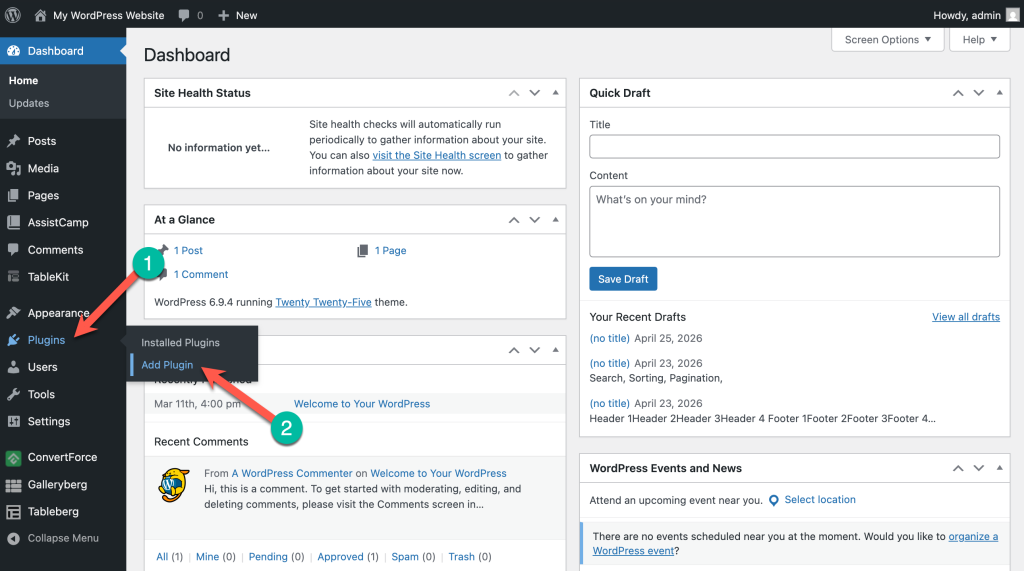
Gehen Sie in Ihrem WordPress-Dashboard zu Plugins → Neues Plugin hinzufügen.
Schritt 2: Suchen WP Table Builder #
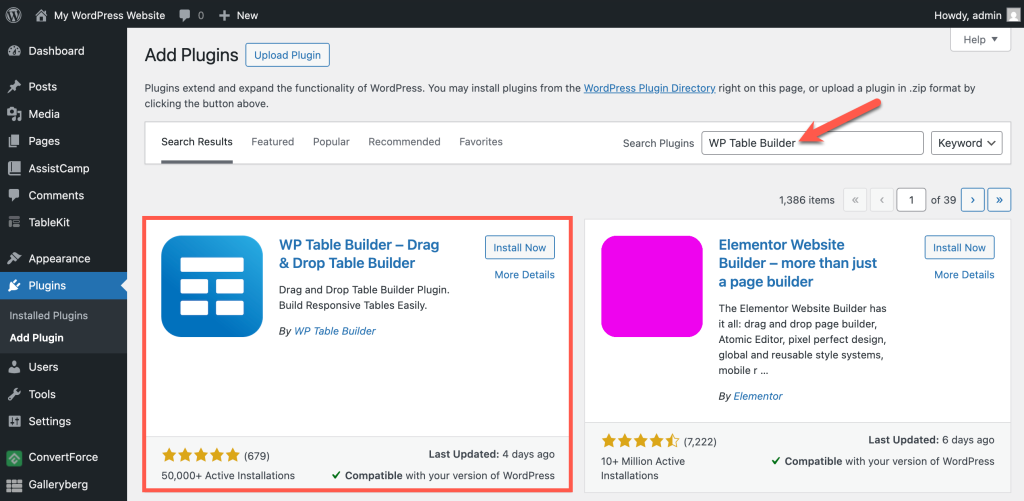
Typ “WP Table Builder” Im Suchfeld oben rechts. Das Plugin wird in den Suchergebnissen angezeigt.
Schritt 3: Das Plugin installieren #
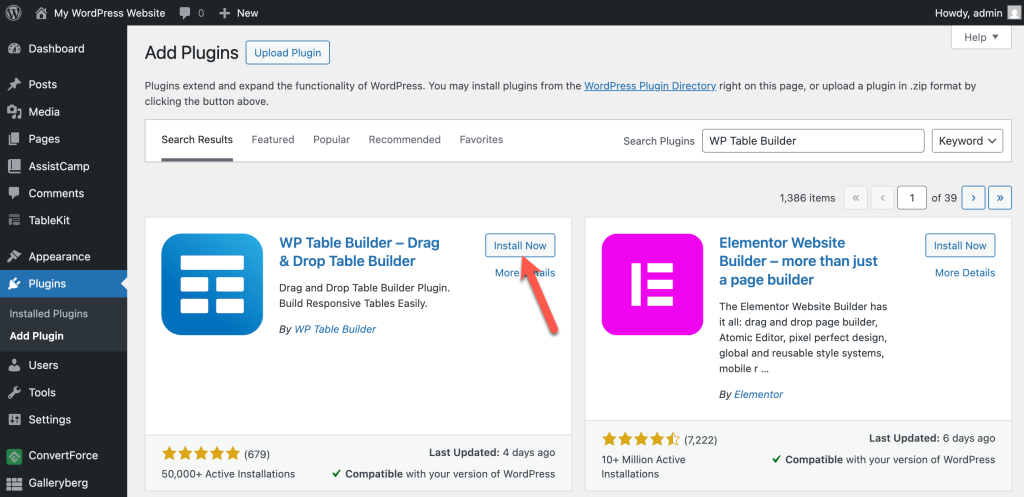
Klicken Sie auf Installieren Sie jetzt Die Schaltfläche befindet sich auf der WP Table Builder Karte. WordPress lädt das Plugin automatisch herunter und installiert es. Dies dauert in der Regel nur wenige Sekunden.
Schritt 4: Das Plugin aktivieren #
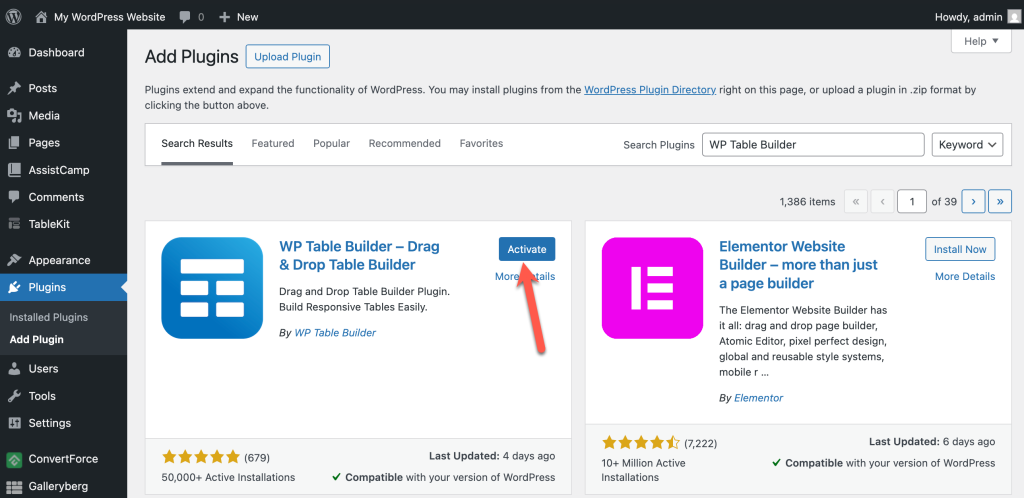
Nach Abschluss der Installation ändert sich der Button in Aktivieren. Klicken Sie darauf.
Sie werden nun eine neue WP Table Builder Menü in der linken Admin-Seitenleiste. Sie sind bereit Erstellen Sie Ihre erste Tabelle.
Methode 2: Installieren WP Table Builder Pro (Erweiterung) #
WP Table Builder Pro Funktioniert als Erweiterung auf der Basis des kostenlosen Plugins. Sie benötigen Beide Plugins installiert und aktiv Damit die Pro-Funktionen funktionieren.
Bevor Sie beginnen: Vergewissern Sie sich, dass WP Table Builder (kostenlose) bereits installiert und aktiviert ist, wie in Methode 1 beschrieben.
Schritt 1: Laden Sie die Pro-Plugin-Zip-Datei herunter #
Nach dem Kauf erhalten Sie eine Bestätigungs-E-Mail mit einem Download-Link, Ihrem Lizenzschlüssel und den Kontodaten. Klicken Sie auf den Download-Link, um die Datei zu speichern. .zip Datei auf Ihrem Computer speichern.

Schritt 2: Plugin-Uploader öffnen #
Gehen Sie in Ihrem WordPress-Dashboard zu Plugins (1) → Neues Plugin hinzufügen (2), klicken Sie dann auf Upload-Plugin (3) an der Spitze.

Schritt 3: Hochladen und Installieren #
Klicken Sie Datei auswählen, wählen Sie die Option „Pro“ .zip die Datei, die Sie heruntergeladen haben, und klicken Sie dann auf Installieren Sie jetzt.

Schritt 4: Die Pro-Erweiterung aktivieren #
Sobald die Installation abgeschlossen ist, klicken Sie auf Plugin aktivieren.

Sie sollten nun sehen zwei Plugins In Ihrer Plugins-Liste: WP Table Builder (freie Basis) und WP Table Builder Pro (Erweiterung). Beide müssen aktiv bleiben.
Schritt 5: Aktivieren Sie Ihre Lizenzschlüssel #
Nach der Aktivierung gehen Sie zu WP Table Builder In der Seitenleiste wird Ihnen ein Banner angezeigt, in dem Sie aufgefordert werden, die Aktivierung abzuschließen. Klicken Sie auf WP Table Builder Pro Die Aktivierung ist jetzt vollständig abgeschlossen..

Fügen Sie den Lizenzschlüssel aus der E-Mail mit der Kaufbestätigung ein. (1) und klicken Sie Lizenz aktivieren (2).

Nach erfolgreicher Aktivierung werden Sie zur Kontoseite weitergeleitet, auf der Ihre Lizenzinformationen angezeigt werden.

Weitere Informationen zur Lizenzverwaltung finden Sie unter So fügen Sie Ihren Lizenzschlüssel ein und aktivieren Sie ihn.
Die Aktualisierung von Free auf Pro #
Benutzen Sie bereits WP Table Builder Free? Der Upgrade-Prozess ist einfach – Sie müssen nichts entfernen:
- Halten Sie die kostenlose Version aktiv. Deaktivieren oder löschen Sie es nicht. Das kostenlose Plugin bildet die Grundlage für die erweiterten Funktionen von Pro.
- Kaufen Sie eine Pro-Lizenz bei wptablebuilder.com/pricing.
- Laden Sie die Pro-Zip-Datei herunter aus Ihrer Bestätigungs-E-Mail.
- Pro installieren und aktivieren folgendem Verfahren 2 (Schritte 2–5) oben.
Ihre bestehenden Tabellen, Einstellungen und Shortcodes bleiben unverändert. Pro-Elemente und -Funktionen werden nach der Aktivierung sofort im Editor angezeigt.
Fehlerbehebung #
Das Plugin wird nicht installiert – ich sehe die Meldung “Installation fehlgeschlagen: Es konnte keine Verzeichnisstruktur erstellt werden.”
Die Dateigenehmigungen auf Ihrem Server sind möglicherweise zu restriktiv. Kontaktieren Sie Ihren Hosting-Anbieter und fragen Sie ihn, ob die wp-content/plugins/ Das Verzeichnis ist lesbar.
Nach der Aktivierung sehe ich die Meldung “Ein Fehler ist aufgetreten während der Aktivierung Freemius”.
Dies ist ein bekannter Fehler im Zusammenhang mit dem Freemius SDK. Siehe Lösung: “Ein Fehler ist aufgetreten beim Aktivieren Freemius” für die Lösung.
Mein Lizenzkennwort funktioniert nicht.
Stellen Sie sicher, dass Sie den Schlüssel genau so einfügen, wie er in Ihrer E-Mail angezeigt wird – ohne zusätzliche Leerzeichen vor oder nach dem Schlüssel. Wenn es trotzdem nicht funktioniert, überprüfen Sie, ob Ihre Lizenz die Site-Grenze nicht überschritten hat. Siehe So fügen Sie Ihren Lizenzschlüssel ein und aktivieren Sie ihn Für Details.
Ich habe Pro installiert, aber ich sehe keine Pro-Elemente.
Überprüfen Sie zwei Dinge: Erstens, bestätigen Sie, dass die Auch das kostenlose Basis-Plugin ist installiert und aktiv. — Pro funktioniert ohne diese Funktion nicht. Zweitens: Vergewissern Sie sich, dass Sie den Lizenzschlüssel aktiviert haben (Schritt 5 in Methode 2). Wenn beide aktiviert sind und die Lizenz gültig ist, werden die Pro-Elemente jedoch immer noch nicht angezeigt, deaktivieren Sie beide Plugins, aktivieren Sie zuerst die kostenlose Version erneut und aktivieren Sie anschließend Pro.
Das Plugin wird nicht in den Suchergebnissen von WordPress.org angezeigt.
Suchen Sie nach dem genauen Namen: WP Table Builder. Wenn Ihre WordPress-Installation nicht mit WordPress.org verbinden kann (was häufig auf localhost oder eingeschränkten Servern vorkommt), laden Sie die kostenlose Version als ZIP-Datei herunter. wordpress.org/plugins/wp-table-builder/ und laden Sie es manuell mit demselben Verfahren wie in Methode 2 hoch.
Allgemeine Fragen #
Brauche ich die kostenlose Version, um Pro nutzen zu können?
Ja. „Yes.“ WP Table Builder Pro ist eine Erweiterung, die die kostenlose Version als Basis-Plugin benötigt. Beide Plugins müssen installiert und aktiv sein, damit die Pro-Funktionen funktionieren.
Verliere ich meine Tabellen beim Upgrade von Free auf Pro?
Nein. Alle Tabellen werden in der WordPress-Datenbank gespeichert, nicht in den Plugin-Dateien. Die Installation von Pro zusammen mit der kostenlosen Version hat keine Auswirkungen auf bestehende Tabellen.
Kann ich es WP Table Builder in einem Multisite-Netzwerk installieren?
Ja. Sie können es entweder für alle Websites in das Netzwerk aktivieren oder auf einzelnen Websites aktivieren. Die Lizenzlimits gelten weiterhin für Pro.
Was passiert, wenn meine Pro-Lizenz abläuft?
Ihre bestehenden Tabellen funktionieren weiterhin. Sie erhalten jedoch keine Plugin-Updates oder Prioritätssupport, bis Sie die Verlängerung abschließen.
Ist es mit meinem Theme WP Table Builder kompatibel?
WP Table Builder Funktioniert mit jedem Standard-WordPress-Theme.
Was kommt als Nächstes? #
Sie haben es installiert WP Table Builder – jetzt nutzen Sie es:
- So erstellen Sie Ihre erste Tabelle in WP Table Builder — Erstelle deine erste Tabelle in 5 Minuten
- So verwenden Sie es WP Table Builder im WordPress-Dashboard — Erfahren Sie die Benutzeroberfläche
- So fügen Sie Ihren Lizenzschlüssel ein und aktivieren Sie ihn — verwalten Sie Ihre Pro-Lizenz
- So stellen Sie eine Tabelle responsive dar — stellen Sie sicher, dass die Tabellen auch auf mobilen Geräten funktionieren
- Wie man eigenes CSS in WP Table Builder hinzufügt — passen Sie das Aussehen an


