
Risposta rapida
L’elemento Star Rating mostra una valutazione con le stelle, per esempio 4,5 su 5. Trascina Valutazione a stelle in una cella, imposta Max Rating e Rating Value, poi personalizzalo con Star Size, Star Color e Content Alignment. Attiva Show Rating per mostrare il numero (per esempio 4/5) sotto le stelle. L’elemento Star Rating è gratuito.
Le valutazioni a stelle riassumono le recensioni a colpo d’occhio e sono tra gli elementi più comuni nelle tabelle di confronto prodotti.
Requisiti #
| Voce | Dettagli |
|---|---|
| Piano | Gratuito e Pro |
| Dove | Elementi (scheda) del builder, Basic (gruppo) |
| Tempo necessario | Circa 1 minuto |
Come aggiungere l’elemento Star Rating #
- Apri la tabella nel builder e fai clic su Elementi .
- Trascina Valutazione a stelle in una cella, oppure digita
star ratingin Search elements prima. - Fai clic sull’elemento per aprire le sue impostazioni nel pannello a sinistra.
- Fai clic su Save quando hai finito.
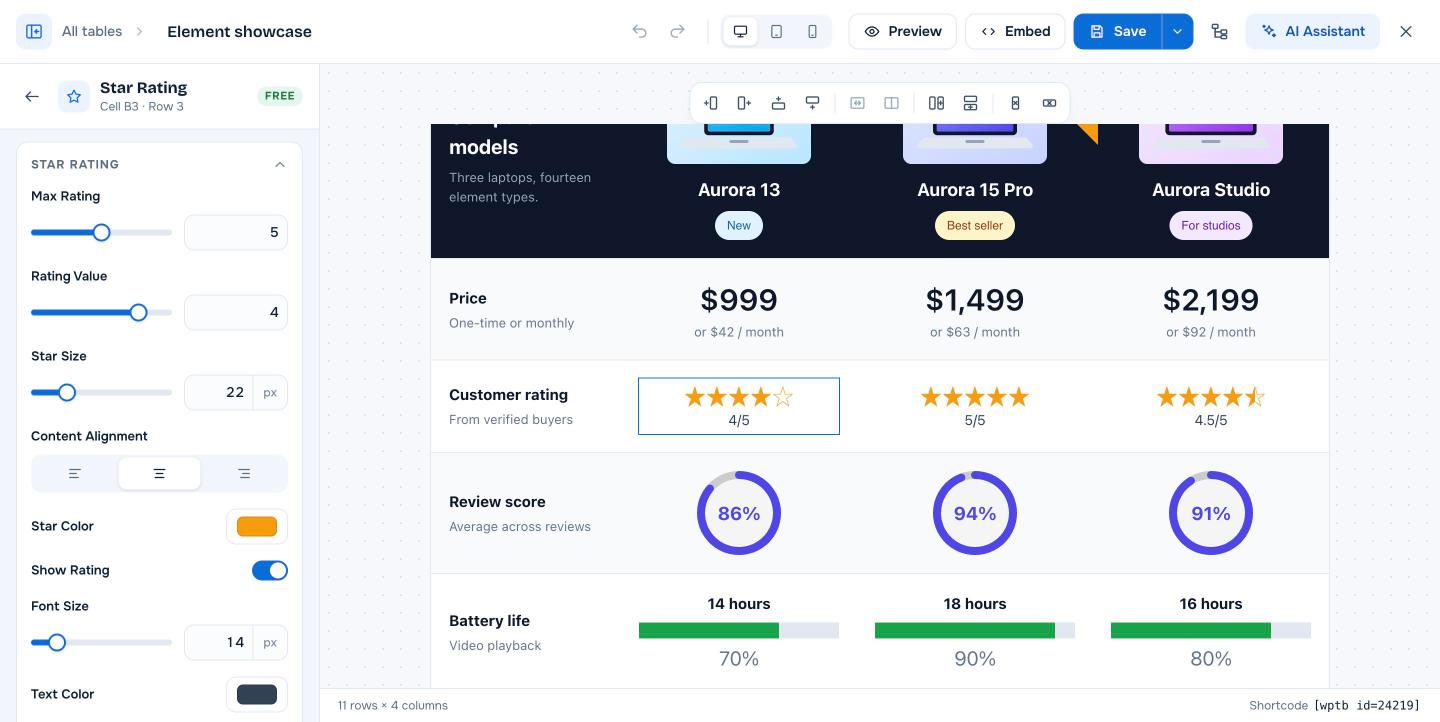
Impostazioni di Star Rating #
| Impostazione | Cosa fa |
|---|---|
| Max Rating | Il numero di stelle, di solito 5 |
| Rating Value | Il punteggio. I valori a metà come 4.5 mostrano mezza stella. |
| Star Size | Dimensione in px |
| Content Alignment | Sinistra, centro o destra |
| Star Color | Colore delle stelle piene |
| Show Rating | Mostra il punteggio come testo sotto le stelle |
| Font Size / Text Color | Stile del testo del punteggio |
| Padding / Margin | Spaziatura (Pro) |
Per un punteggio circolare come 86%, usa Valutazione circolare (Pro).
Domande frequenti #
Come aggiungo valutazioni a stelle a una tabella WordPress?
Trascina l’elemento Star Rating in una cella e imposta Max Rating e Rating Value.
Posso mostrare mezze stelle?
Sì. Inserisci un valore come 4.5 in Rating Value.
Posso nascondere il numero sotto le stelle?
Sì. Disattiva Show Rating.


