
Kurze Antwort
Das Element Star Rating zeigt eine Bewertung als Sterne an, zum Beispiel 4,5 von 5. Ziehen Sie Sternebewertung in eine Zelle und legen Sie Max Rating und Rating Valuefest und gestalten Sie es dann mit Star Size, Star Color und Content Alignment. Aktivieren Sie Show Rating , um die Zahl (zum Beispiel 4/5) unter den Sternen anzuzeigen. Das Element Star Rating ist kostenlos.
Sternebewertungen fassen Testberichte auf einen Blick zusammen und gehören zu den häufigsten Elementen in Produktvergleichstabellen.
Voraussetzungen #
| Punkt | Details |
|---|---|
| Tarif | Free und Pro |
| Wo | Elemente (Tab) im Builder, Basic (Gruppe) |
| Benötigte Zeit | Etwa 1 Minute |
So fügen Sie das Element Star Rating hinzu #
- Öffnen Sie die Tabelle im Builder und klicken Sie auf Elemente .
- Ziehen Sie Sternebewertung in eine Zelle, oder geben Sie
star ratingunter Search elements zuerst ein. - Klicken Sie auf das Element, um seine Einstellungen im linken Bereich zu öffnen.
- Klicken Sie auf Save , wenn Sie fertig sind.
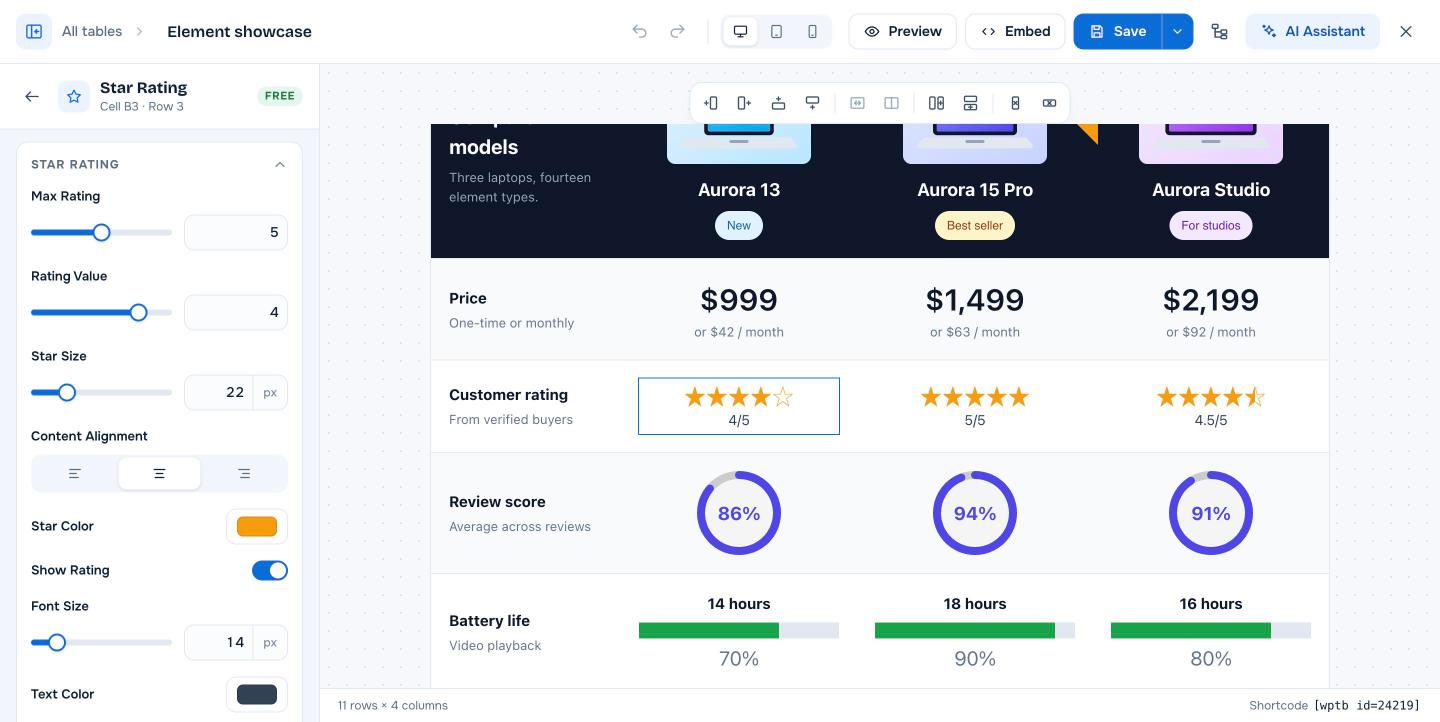
Einstellungen von Star Rating #
| Einstellung | Was es tut |
|---|---|
| Max Rating | Die Anzahl der Sterne, meist 5 |
| Rating Value | Die Bewertung. Halbe Werte wie 4.5 zeigen einen halben Stern. |
| Star Size | Größe in px |
| Content Alignment | Links, mittig oder rechts |
| Star Color | Farbe der gefüllten Sterne |
| Show Rating | Zeigt die Bewertung als Text unter den Sternen |
| Font Size / Text Color | Stil des Bewertungstextes |
| Padding / Margin | Abstand (Pro) |
Für eine kreisförmige Bewertung wie 86 % verwenden Sie Kreisbewertung (Pro).
Häufig gestellte Fragen #
Wie füge ich einer WordPress-Tabelle Sternebewertungen hinzu?
Ziehen Sie das Element Star Rating in eine Zelle und legen Sie Max Rating und Rating Value fest.
Kann ich halbe Sterne anzeigen?
Ja. Geben Sie in Rating Value einen Wert wie 4.5 ein.
Kann ich die Zahl unter den Sternen ausblenden?
Ja. Deaktivieren Sie Show Rating.


