
Respuesta rápida
El elemento Star Rating muestra una valoración en estrellas, por ejemplo 4,5 de 5. Arrastra Valoración con estrellas a una celda y define Max Rating y Rating Value, y luego dale estilo con Star Size, Star Color y Content Alignment. Activa Show Rating para mostrar el número (por ejemplo 4/5) debajo de las estrellas. El elemento Star Rating es gratuito.
Las valoraciones con estrellas resumen las reseñas de un vistazo y son uno de los elementos más habituales en las tablas comparativas de productos.
Requisitos #
| Concepto | Detalles |
|---|---|
| Plan | Gratis y Pro |
| Dónde | Elementos (pestaña) del constructor, Basic (grupo) |
| Tiempo necesario | Aproximadamente 1 minuto |
Cómo añadir el elemento Star Rating #
- Abre la tabla en el constructor y haz clic en Elementos .
- Arrastra Valoración con estrellas a una celda, o escribe
star ratingen Search elements antes. - Haz clic en el elemento para abrir sus ajustes en el panel izquierdo.
- Haz clic en Save cuando termines.
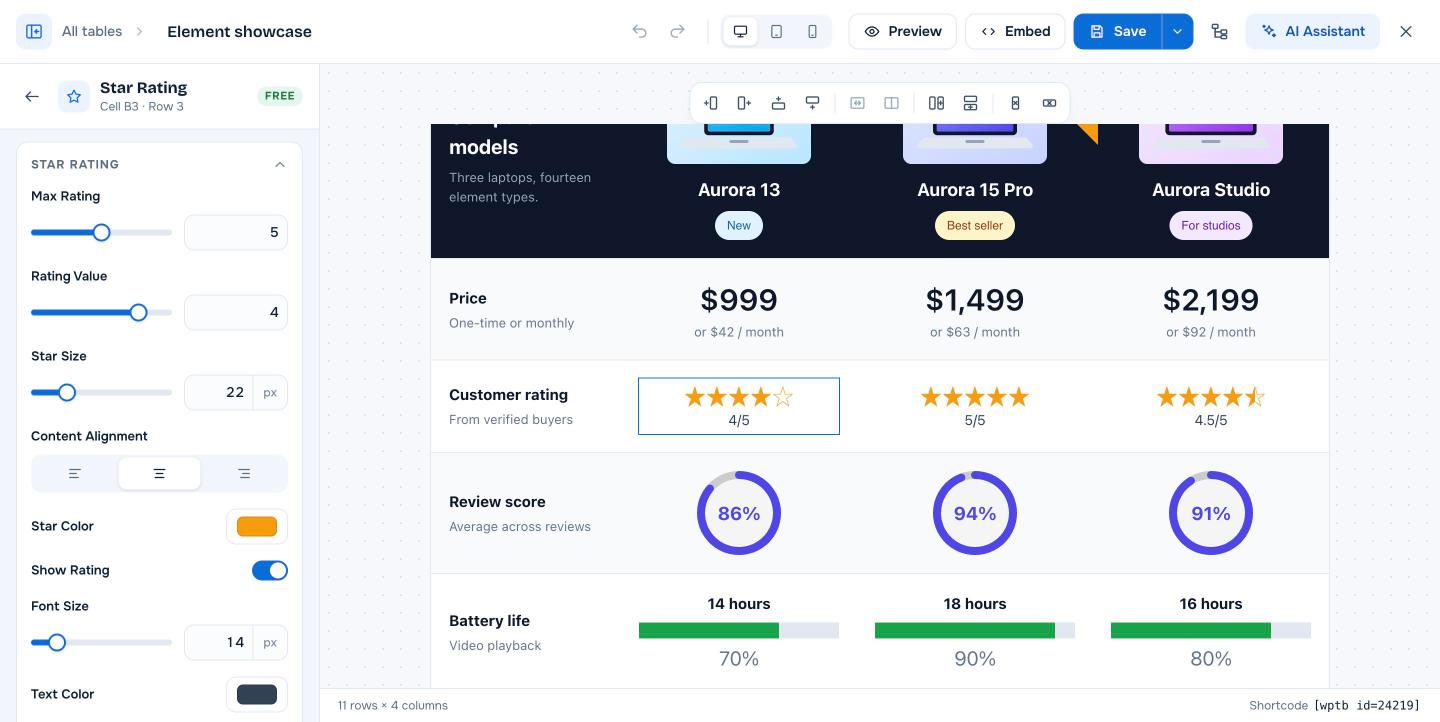
Ajustes de Star Rating #
| Ajuste | Qué hace |
|---|---|
| Max Rating | El número de estrellas, normalmente 5 |
| Rating Value | La puntuación. Los valores con media, como 4.5, muestran media estrella. |
| Star Size | Tamaño en px |
| Content Alignment | Izquierda, centro o derecha |
| Star Color | Color de las estrellas rellenas |
| Show Rating | Muestra la puntuación como texto debajo de las estrellas |
| Font Size / Text Color | Estilo del texto de la puntuación |
| Padding / Margin | Espaciado (Pro) |
Para una puntuación circular como 86 %, usa Valoración circular (Pro).
Preguntas frecuentes #
¿Cómo añado valoraciones con estrellas a una tabla de WordPress?
Arrastra el elemento Star Rating a una celda y define Max Rating y Rating Value.
¿Puedo mostrar medias estrellas?
Sí. Escribe un valor como 4.5 en Rating Value.
¿Puedo ocultar el número debajo de las estrellas?
Sí. Desactiva Show Rating.


