
Respuesta rápida
El elemento Text añade texto enriquecido a una celda de WP Table Builder. Cada celda nueva ya contiene uno, así que puedes hacer clic en una celda y escribir. Selecciona palabras para usar la barra de formato (negrita, cursiva, subrayado, tachado, enlace, alineación) y usa el panel izquierdo para definir Tag (Paragraph o Heading 1 a 6), Font Color, Link Font Color, Font Family y Font Size. El elemento Text es gratuito.
Text es el elemento más usado en WP Table Builder. Úsalo para etiquetas, nombres de productos, precios, descripciones y cualquier otro texto.
Requisitos #
| Concepto | Detalles |
|---|---|
| Plan | Gratis y Pro |
| Dónde | Elementos (pestaña) del constructor, Basic (grupo) |
| Tiempo necesario | Aproximadamente 1 minuto |
Cómo añadir el elemento Text #
- Abre la tabla en el constructor y haz clic en Elementos .
- Arrastra Texto a una celda, o escribe
texten Search elements antes. - Haz clic en el elemento para abrir sus ajustes en el panel izquierdo.
- Haz clic en Save cuando termines.
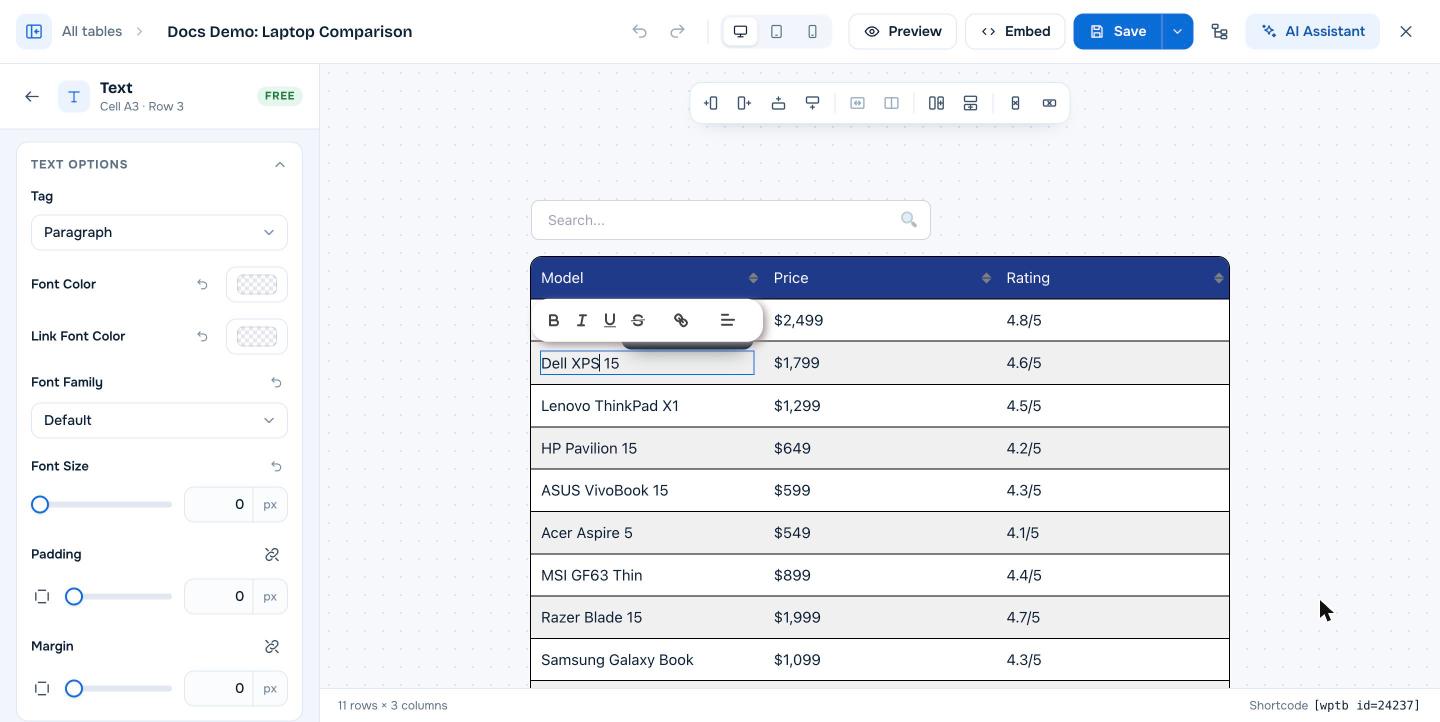
Ajustes de Text #
| Ajuste | Qué hace |
|---|---|
| Tag | Paragraph o de Heading 1 a Heading 6 |
| Font Color | Color del texto |
| Link Font Color | Color de los enlaces dentro del texto |
| Font Family | Default (fuente del tema), Mona Sans, Mona Sans Expanded, Mona Sans Condensed, Mona Sans Narrow o Monospace |
| Font Size | Tamaño en px. 0 usa el valor por defecto de la tabla o del tema. |
| Padding / Margin | Espacio dentro y alrededor del texto (Pro) |
Formato y enlaces #
Selecciona parte del texto para mostrar la barra de formato: Negrita, Cursiva, Subrayado, Tachado, Link y Alignment. Consulta Cómo añadir enlaces al texto de una tabla en WP Table Builder (nofollow, patrocinado, nueva pestaña) para ver opciones de enlace como nofollow y patrocinado. Para los ajustes de fuente de toda la tabla, consulta Cómo cambiar el color, el tamaño y la familia de fuente en WP Table Builder.
Preguntas frecuentes #
¿Cómo añado texto a una tabla de WP Table Builder?
Haz clic en cualquier celda y empieza a escribir. Cada celda nueva contiene un elemento Text. También puedes arrastrar más elementos Text a una celda desde la pestaña Elements.
¿El texto de la tabla puede ser un encabezado?
Sí. Selecciona el elemento Text y pon Tag en Heading 1 a Heading 6.
¿Puedo pegar texto con formato?
Sí. El formato y los enlaces se conservan al copiar y pegar entre elementos de texto.
Documentos relacionados #
- Cómo cambiar el color, el tamaño y la familia de fuente en WP Table Builder
- Cómo añadir enlaces al texto de una tabla en WP Table Builder (nofollow, patrocinado, nueva pestaña)
- Elementos de WP Table Builder: resumen de los 14 elementos
- Cómo usar celdas de encabezado th en la primera fila en WP Table Builder


