
Risposta rapida
L’elemento Text aggiunge testo formattato a una cella di WP Table Builder. Ogni nuova cella ne contiene già uno, quindi puoi fare clic su una cella e scrivere. Seleziona delle parole per usare la barra di formattazione (grassetto, corsivo, sottolineato, barrato, link, allineamento) e usa il pannello a sinistra per impostare Tag (Paragraph o da Heading 1 a 6), Font Color, Link Font Color, Font Family e Font Size. L’elemento Text è gratuito.
Text è l’elemento più usato in WP Table Builder. Usalo per etichette, nomi di prodotti, prezzi, descrizioni e qualsiasi altro testo.
Requisiti #
| Voce | Dettagli |
|---|---|
| Piano | Gratuito e Pro |
| Dove | Elementi (scheda) del builder, Basic (gruppo) |
| Tempo necessario | Circa 1 minuto |
Come aggiungere l’elemento Text #
- Apri la tabella nel builder e fai clic su Elementi .
- Trascina Testo in una cella, oppure digita
textin Search elements prima. - Fai clic sull’elemento per aprire le sue impostazioni nel pannello a sinistra.
- Fai clic su Save quando hai finito.
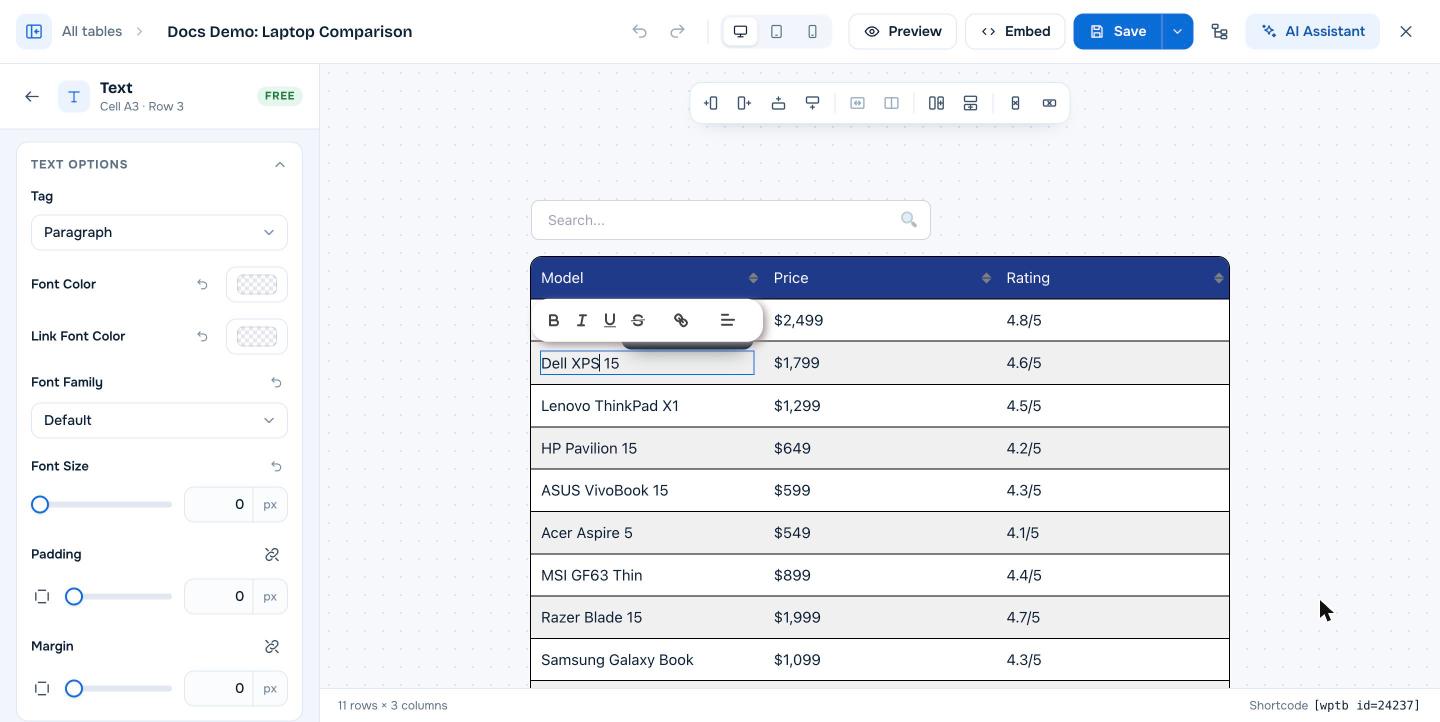
Impostazioni di Text #
| Impostazione | Cosa fa |
|---|---|
| Tag | Paragraph o da Heading 1 a Heading 6 |
| Font Color | Colore del testo |
| Link Font Color | Colore dei link nel testo |
| Font Family | Default (font del tema), Mona Sans, Mona Sans Expanded, Mona Sans Condensed, Mona Sans Narrow o Monospace |
| Font Size | Dimensione in px. 0 usa il valore predefinito della tabella o del tema. |
| Padding / Margin | Spazio all’interno e intorno al testo (Pro) |
Formattazione e link #
Seleziona una parte del testo per mostrare la barra di formattazione: Grassetto, Corsivo, Sottolineato, Barrato, Link e Alignment. Vedi Come aggiungere link al testo di una tabella in WP Table Builder (nofollow, sponsorizzato, nuova scheda) per le opzioni dei link come nofollow e sponsorizzato. Per le impostazioni dei font di tutta la tabella, vedi Come cambiare colore, dimensione e famiglia del font in WP Table Builder.
Domande frequenti #
Come aggiungo testo a una tabella di WP Table Builder?
Fai clic su una cella qualsiasi e inizia a scrivere. Ogni nuova cella contiene un elemento Text. Puoi anche trascinare altri elementi Text in una cella dalla scheda Elements.
Il testo della tabella può essere un titolo?
Sì. Seleziona l’elemento Text e imposta Tag su un valore da Heading 1 a Heading 6.
Posso incollare testo formattato?
Sì. Formattazione e link vengono mantenuti quando copi e incolli tra elementi di testo.
Documenti correlati #
- Come cambiare colore, dimensione e famiglia del font in WP Table Builder
- Come aggiungere link al testo di una tabella in WP Table Builder (nofollow, sponsorizzato, nuova scheda)
- Elementi di WP Table Builder: panoramica dei 14 elementi
- Come usare celle di intestazione th per la prima riga in WP Table Builder


