
Kurze Antwort
Das Element Text fügt einer Zelle von WP Table Builder formatierten Text hinzu. Jede neue Zelle enthält bereits eines, sodass Sie in eine Zelle klicken und tippen können. Markieren Sie Wörter, um die Formatierungsleiste zu nutzen (Fett, Kursiv, Unterstrichen, Durchgestrichen, Link, Ausrichtung), und legen Sie im linken Bereich Tag (Paragraph oder Heading 1 bis 6), Font Color, Link Font Color, Font Family und Font Sizefest. Das Element Text ist kostenlos.
Text ist das meistgenutzte Element in WP Table Builder. Verwenden Sie es für Beschriftungen, Produktnamen, Preise, Beschreibungen und alles andere Geschriebene.
Voraussetzungen #
| Punkt | Details |
|---|---|
| Tarif | Free und Pro |
| Wo | Elemente (Tab) im Builder, Basic (Gruppe) |
| Benötigte Zeit | Etwa 1 Minute |
So fügen Sie das Element Text hinzu #
- Öffnen Sie die Tabelle im Builder und klicken Sie auf Elemente .
- Ziehen Sie Text in eine Zelle, oder geben Sie
textunter Search elements zuerst ein. - Klicken Sie auf das Element, um seine Einstellungen im linken Bereich zu öffnen.
- Klicken Sie auf Save , wenn Sie fertig sind.
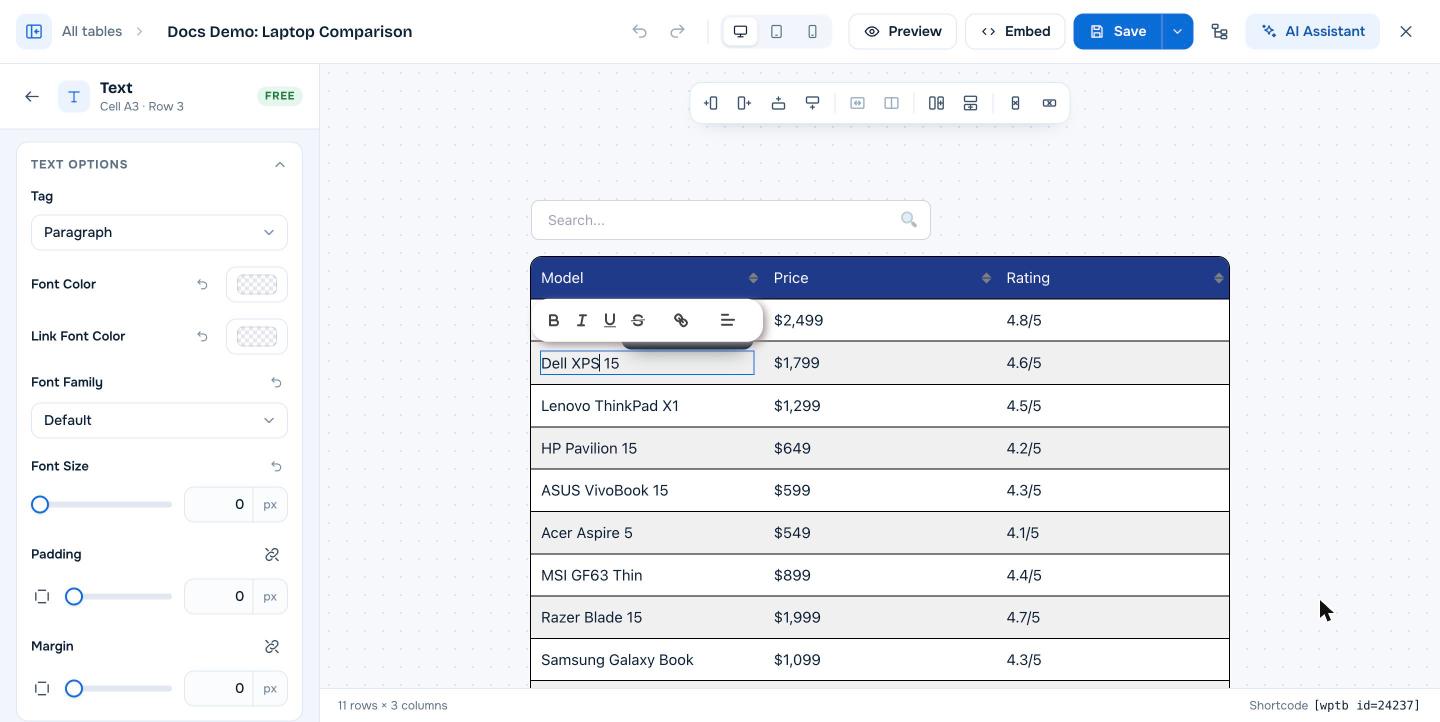
Einstellungen von Text #
| Einstellung | Was es tut |
|---|---|
| Tag | Paragraph oder Heading 1 bis Heading 6 |
| Font Color | Farbe des Textes |
| Link Font Color | Farbe der Links im Text |
| Font Family | Default (Theme-Schrift), Mona Sans, Mona Sans Expanded, Mona Sans Condensed, Mona Sans Narrow oder Monospace |
| Font Size | Größe in px. 0 verwendet den Standard der Tabelle oder des Themes. |
| Padding / Margin | Abstand innerhalb und um den Text (Pro) |
Formatierung und Links #
Markieren Sie einen Teil des Textes, um die Formatierungsleiste anzuzeigen: Fett, Kursiv, Unterstrichen, Durchgestrichen, Link und Alignment. Siehe So fügen Sie Links zu Tabellentext in WP Table Builder hinzu (nofollow, sponsored, neuer Tab) für Link-Optionen wie nofollow und sponsored. Für tabellenweite Schrifteinstellungen siehe So ändern Sie Schriftfarbe, Schriftgröße und Schriftart in WP Table Builder.
Häufig gestellte Fragen #
Wie füge ich einer Tabelle von WP Table Builder Text hinzu?
Klicken Sie in eine beliebige Zelle und beginnen Sie zu tippen. Jede neue Zelle enthält ein Text-Element. Sie können auch weitere Text-Elemente aus dem Tab Elements in eine Zelle ziehen.
Kann Tabellentext eine Überschrift sein?
Ja. Wählen Sie das Text-Element aus und setzen Sie Tag auf Heading 1 bis Heading 6.
Kann ich formatierten Text einfügen?
Ja. Formatierungen und Links bleiben beim Kopieren und Einfügen zwischen Textelementen erhalten.
Verwandte Dokumente #
- So ändern Sie Schriftfarbe, Schriftgröße und Schriftart in WP Table Builder
- So fügen Sie Links zu Tabellentext in WP Table Builder hinzu (nofollow, sponsored, neuer Tab)
- Elemente von WP Table Builder: Übersicht über alle 14 Elemente
- So verwenden Sie th-Kopfzellen für die erste Zeile in WP Table Builder


