
Kurze Antwort
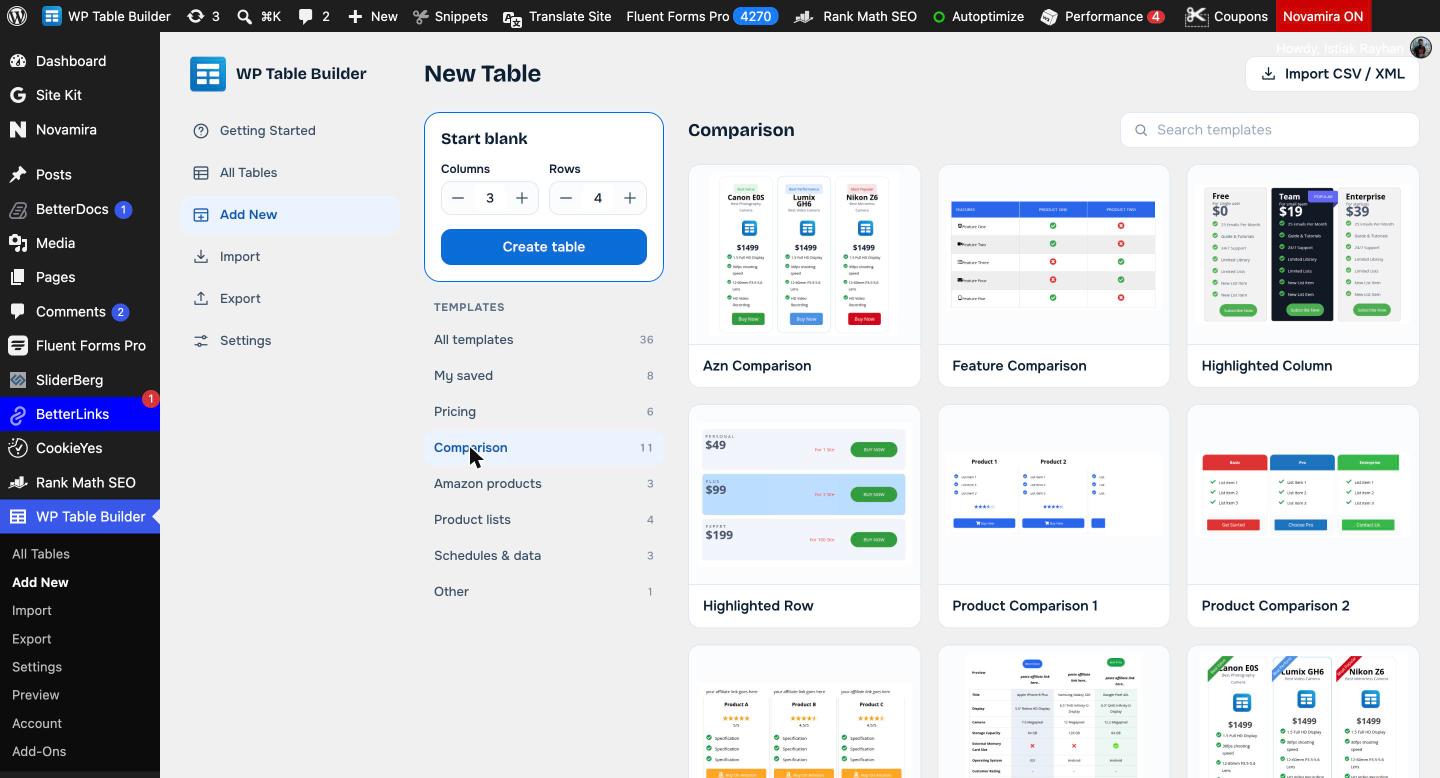
Öffnen Sie die Tabelle im Builder, klicken Sie auf den Pfeil neben Save und wählen Sie Save as Template. Die Tabelle wird in Ihrer Vorlagenbibliothek gespeichert. Um sie zu verwenden, gehen Sie zu WP Table Builder > Add New, klicken Sie auf My saved in der Liste Templates, fahren Sie mit der Maus über die Vorlage und klicken Sie auf Use template. Save as Template ist eine Funktion von WP Table Builder Pro.
Eigene Vorlagen sparen Zeit, wenn Sie viele Tabellen mit demselben Design erstellen, etwa Produktboxen für jeden Testbericht oder Preistabellen für mehrere Produkte.
Voraussetzungen #
| Punkt | Details |
|---|---|
| Tarif | WP Table Builder Pro |
| Benötigte Zeit | Sekunden |
Schritt 1: Die Tabelle als Vorlage speichern #
- Erstellen oder öffnen Sie die Tabelle, die Sie wiederverwenden möchten.
- Klicken Sie auf den Pfeil neben dem Button Save in der oberen Leiste.
- Wählen Sie Save as Template.
Der Bereich Speicheroptionen (Menü) enthält außerdem Save as Table, das normal speichert.
Schritt 2: Ihre Vorlage verwenden #
- Gehen Sie zu WP Table Builder > Add New.
- Klicken Sie auf My saved im Templates (Liste). Ihre gespeicherten Vorlagen erscheinen auch unter All templates.
- Fahren Sie mit der Maus über Ihre Vorlage und klicken Sie auf Use template.
- Eine Kopie öffnet sich im Builder. Bearbeiten Sie sie und klicken Sie auf Save.
Tipps #
- Geben Sie Vorlagen vor dem Speichern eindeutige Namen, denn die Vorlage übernimmt den Tabellentitel.
- Verwenden Sie Platzhaltertext wie „Produktname“ und „0 €“, damit klar ist, was ersetzt werden muss.
- Integrierte Vorlagen werden hier behandelt: So erstellen Sie eine Tabelle aus einer Vorlage in WP Table Builder.
Häufig gestellte Fragen #
Wie erstelle ich meine eigene Tabellenvorlage?
Öffnen Sie eine Tabelle, klicken Sie auf den Pfeil neben Save und wählen Sie Save as Template. Sie erscheint unter My saved auf der Seite Add New. Dafür ist Pro erforderlich.
Ändert das Bearbeiten einer Tabelle ihre Vorlage?
Nein. Die Vorlage ist eine separate Kopie. Verwenden Sie Save as Template erneut, um sie zu aktualisieren.
Kann ich gespeicherte Vorlagen auf einer anderen Website verwenden?
Exportieren Sie die Tabelle als XML, importieren Sie sie auf der anderen Website und speichern Sie sie dort als Vorlage.


