
Risposta rapida
Apri la tabella nel builder, fai clic sulla freccia accanto a Save e scegli Save as Template. La tabella viene salvata nella tua libreria di modelli. Per usarla, vai su WP Table Builder > Add New, fai clic su My saved nell’elenco Templates, passa il mouse sul modello e fai clic su Use template. Save as Template è una funzionalità di WP Table Builder Pro.
I modelli personalizzati fanno risparmiare tempo quando crei molte tabelle con lo stesso design, come box prodotto per ogni recensione o tabelle prezzi per più prodotti.
Requisiti #
| Voce | Dettagli |
|---|---|
| Piano | WP Table Builder Pro |
| Tempo necessario | Secondi |
Passo 1: Salva la tabella come modello #
- Crea o apri la tabella che vuoi riutilizzare.
- Fai clic sulla freccia accanto al pulsante Save nella barra in alto.
- Scegli Save as Template.
La sezione Opzioni di salvataggio (menu) include anche Save as Table, che salva normalmente.
Passo 2: Usa il tuo modello #
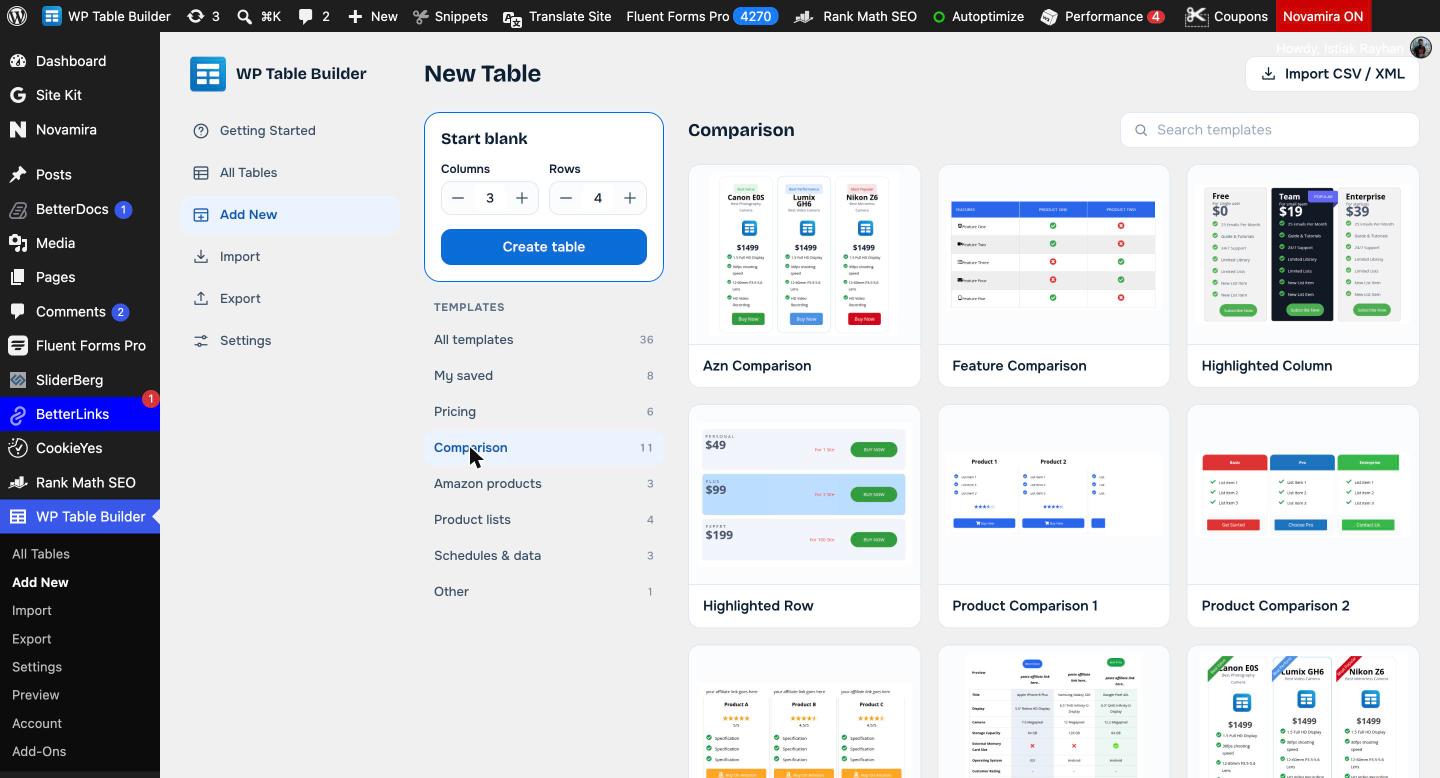
- Vai su WP Table Builder > Add New.
- Fai clic su My saved in Templates (elenco). I tuoi modelli salvati compaiono anche in All templates.
- Passa il mouse sul tuo modello e fai clic su Use template.
- Una copia si apre nel builder. Modificala e fai clic su Save.
Consigli #
- Dai nomi chiari ai modelli prima di salvarli, perché il modello usa il titolo della tabella.
- Usa testi segnaposto come “Nome prodotto” e “0 €” così è chiaro cosa sostituire.
- I modelli integrati sono trattati in Come creare una tabella da un modello in WP Table Builder.
Domande frequenti #
Come creo un mio modello di tabella?
Apri una tabella, fai clic sulla freccia accanto a Save e scegli Save as Template. Comparirà in My saved nella pagina Add New. Richiede Pro.
Modificare una tabella cambia il suo modello?
No. Il modello è una copia separata. Usa di nuovo Save as Template per aggiornarlo.
Posso usare i modelli salvati su un altro sito?
Esporta la tabella in XML e importala sull’altro sito, poi salvala lì come modello.


