
Respuesta rápida
Abre la tabla en el constructor, haz clic en la flecha junto a Save y elige Save as Template. La tabla se guarda en tu biblioteca de plantillas. Para usarla, ve a WP Table Builder > Add New, haz clic en My saved en la lista Templates, pasa el ratón sobre la plantilla y haz clic en Use template. Save as Template es una función de WP Table Builder Pro.
Las plantillas propias ahorran tiempo cuando creas muchas tablas con el mismo diseño, como cajas de producto para cada reseña o tablas de precios para varios productos.
Requisitos #
| Concepto | Detalles |
|---|---|
| Plan | WP Table Builder Pro |
| Tiempo necesario | Segundos |
Paso 1: Guarda la tabla como plantilla #
- Crea o abre la tabla que quieres reutilizar.
- Haz clic en la flecha junto al botón Save de la barra superior.
- Elige Save as Template.
La sección Opciones de guardado (menú) también incluye Save as Table, que guarda de forma normal.
Paso 2: Usa tu plantilla #
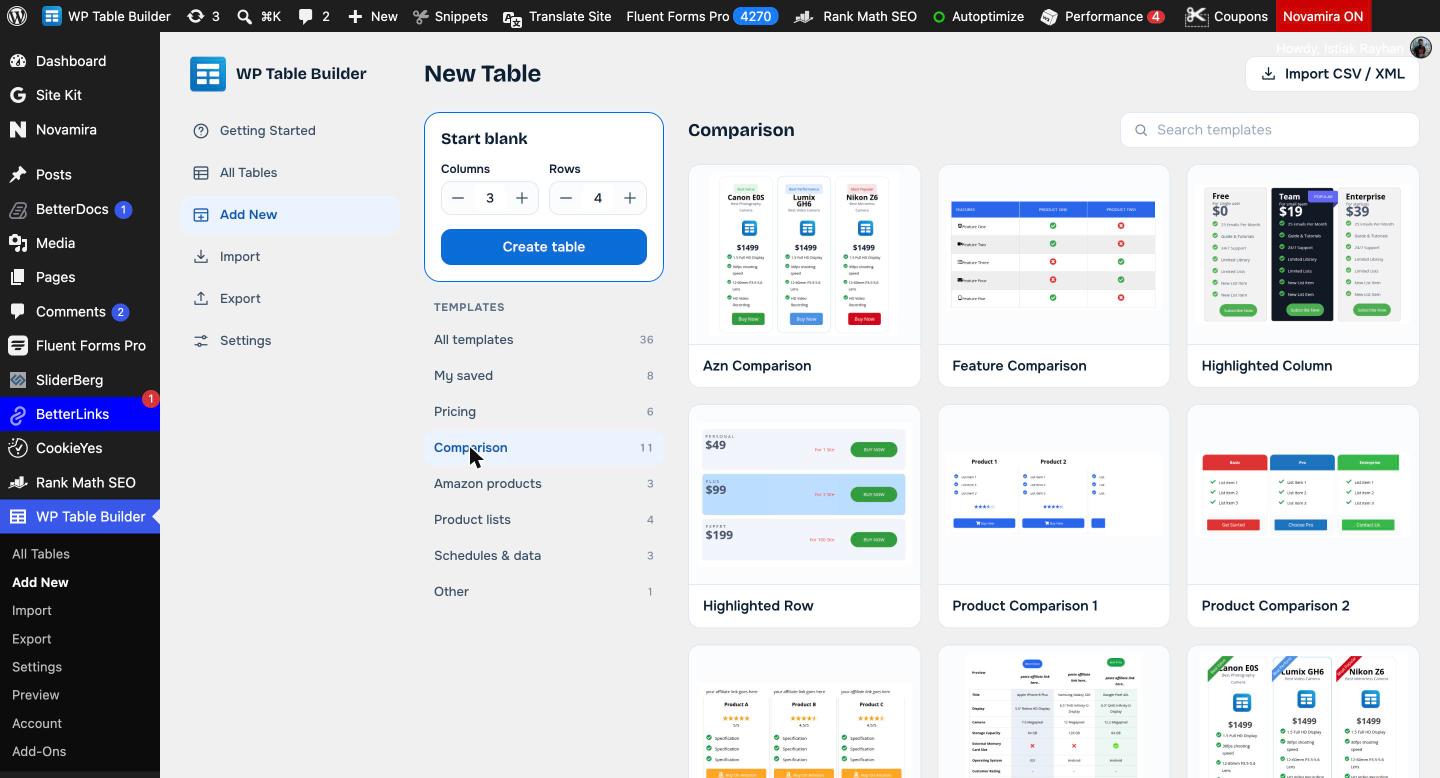
- Ve a WP Table Builder > Add New.
- Haz clic en My saved en Templates (lista). Tus plantillas guardadas también aparecen en All templates.
- Pasa el ratón sobre tu plantilla y haz clic en Use template.
- Se abre una copia en el constructor. Edítala y haz clic en Save.
Consejos #
- Pon nombres claros a las plantillas antes de guardarlas, porque la plantilla usa el título de la tabla.
- Usa textos de ejemplo como “Nombre del producto” y “0 €” para que quede claro qué hay que sustituir.
- Las plantillas integradas se explican en Cómo crear una tabla a partir de una plantilla en WP Table Builder.
Preguntas frecuentes #
¿Cómo creo mi propia plantilla de tabla?
Abre una tabla, haz clic en la flecha junto a Save y elige Save as Template. Aparecerá en My saved en la página Add New. Requiere Pro.
¿Editar una tabla cambia su plantilla?
No. La plantilla es una copia independiente. Vuelve a usar Save as Template para actualizarla.
¿Puedo usar las plantillas guardadas en otro sitio?
Exporta la tabla a XML e impórtala en el otro sitio, y después guárdala allí como plantilla.


