
Respuesta rápida
Ve a WP Table Builder > Export, haz doble clic en cada tabla que quieras exportar para moverla a la cola To export , elige XML o CSV en el menú de formato y haz clic en Export. Usa XML para mover tablas a otro sitio con WP Table Builder con todos sus estilos y ajustes. Usa CSV para obtener el texto para hojas de cálculo.
Exportar en WP Table Builder guarda una o varias tablas como archivo en tu ordenador. Puedes usar el archivo como copia de seguridad, mover tablas a otro sitio de WordPress o abrir los datos de la tabla en Excel, Google Sheets o Numbers.
Requisitos #
| Concepto | Detalles |
|---|---|
| Plan | Gratis y Pro |
| Versión del plugin | WP Table Builder 2.3.0 o posterior (la página Export rediseñada) |
| Rol de usuario | Administrador, o un rol permitido en los roles de usuario de WP Table Builder |
| Tiempo necesario | Aproximadamente 1 minuto |
XML o CSV: ¿qué formato deberías usar? #
| Formato | Qué contiene | Ideal para |
|---|---|---|
| XML | Una copia exacta de la tabla: contenido, elementos, estilos y ajustes de la tabla | Mover tablas a otro sitio con WP Table Builder, copias de seguridad completas |
| CSV | Solo el texto, un valor por celda | Abrir los datos en una hoja de cálculo u otra herramienta |
Si piensas volver a importar las tablas en WP Table Builder, elige XML. Un archivo CSV no conserva colores, bordes, imágenes, botones ni otros ajustes de los elementos.
Paso 1: Abre la página Export #
- En tu escritorio de WordPress, ve a WP Table Builder > Export.
- La lista superior, All tables, muestra todas las tablas de tu sitio con su título, ID y fecha de última modificación. Usa Search all tables para buscar una tabla por su nombre.
Paso 2: Añade tablas a la cola de exportación #
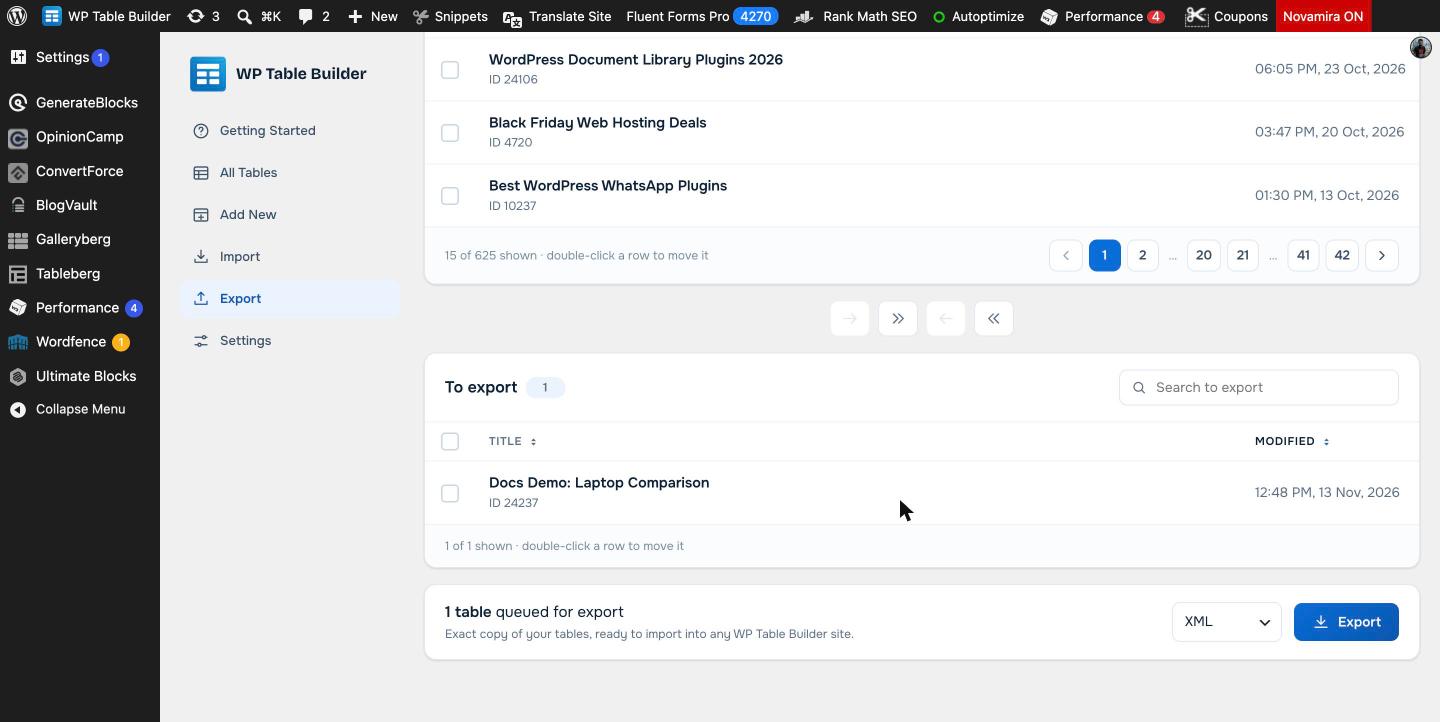
Mueve las tablas que quieras a la lista To export . Puedes hacerlo de tres formas:
- Haz doble clic en una fila para mover una tabla a la cola.
- Marca una o varias tablasy luego haz clic en la flecha simple hacia la derecha (Move checked tables to the export queue).
- Haz clic en la flecha doble hacia la derecha (Move every table shown to the export queue) para añadir todas las tablas que se muestran en la lista.
Para quitar tablas de la cola, márcalas y haz clic en la flecha simple hacia la izquierda, o haz clic en la flecha doble hacia la izquierda para vaciar la cola. La cola se mantiene hasta que exportas, aunque pases a otra página de la lista.
Paso 3: Elige un formato y exporta #
- Abre el menú de formato junto al botón Export y elige XML o CSV.
- Haz clic en Export.
- Tu navegador descarga el archivo de exportación. Guárdalo en un lugar donde puedas encontrarlo después.
Cómo importar el archivo exportado #
Para llevar las tablas a otro sitio, instala WP Table Builder en ese sitio, ve a WP Table Builder > Import y sube el archivo XML o CSV. Consulta Cómo importar un archivo CSV/XML para ver todos los pasos.
Preguntas frecuentes #
¿La exportación de WP Table Builder conserva los estilos de la tabla?
Sí, si exportas a XML. El XML es una copia exacta de tus tablas, incluidos los estilos, los ajustes de los elementos y los ajustes de la tabla. Las exportaciones CSV solo contienen el texto.
¿Puedo exportar varias tablas a la vez?
Sí. Mueve todas las tablas que quieras a la cola To export y haz clic en Export una sola vez. La flecha doble hacia la derecha añade de un clic todas las tablas mostradas en la lista.
¿La exportación está disponible en la versión gratuita?
Sí. La exportación a XML y CSV está incluida en la versión gratuita de WP Table Builder.
¿Cómo muevo tablas de un sitio de WordPress a otro?
Exporta las tablas a XML en el sitio antiguo e importa el archivo XML en el sitio nuevo en WP Table Builder > Import. El shortcode de la tabla tendrá un ID nuevo en el sitio nuevo, así que actualiza los shortcodes en tus entradas.
¿Puedo abrir una exportación de WP Table Builder en Excel o Google Sheets?
Sí. Exporta la tabla como CSV y abre el archivo en Excel, Google Sheets, Numbers o cualquier hoja de cálculo.


