
Respuesta rápida
Haz clic en el espacio vacío de la celda, despliega Cell Control en el panel izquierdo y activa Empty Cell. Haz clic en Save. La celda mantiene su lugar en la tabla pero no muestra borde ni fondo, algo útil para la esquina superior izquierda de las tablas comparativas y de precios. Empty Cell es una función de WP Table Builder Pro.
Una celda vacía parece un hueco en la tabla. Es una elección de diseño habitual cuando la primera fila contiene los nombres de los productos y la primera columna los nombres de las funciones, de modo que la celda de la esquina no tiene nada que mostrar.
Requisitos #
| Concepto | Detalles |
|---|---|
| Plan | WP Table Builder Pro |
| Tiempo necesario | Segundos |
Pasos #
- Abre la tabla en el constructor.
- Elimina los elementos de la celda que quieres vaciar (selecciona cada uno y haz clic en Delete block).
- Haz clic en el espacio vacío de la celda para seleccionarla.
- Expand Cell Control y activa Empty Cell.
- Haz clic en Save.
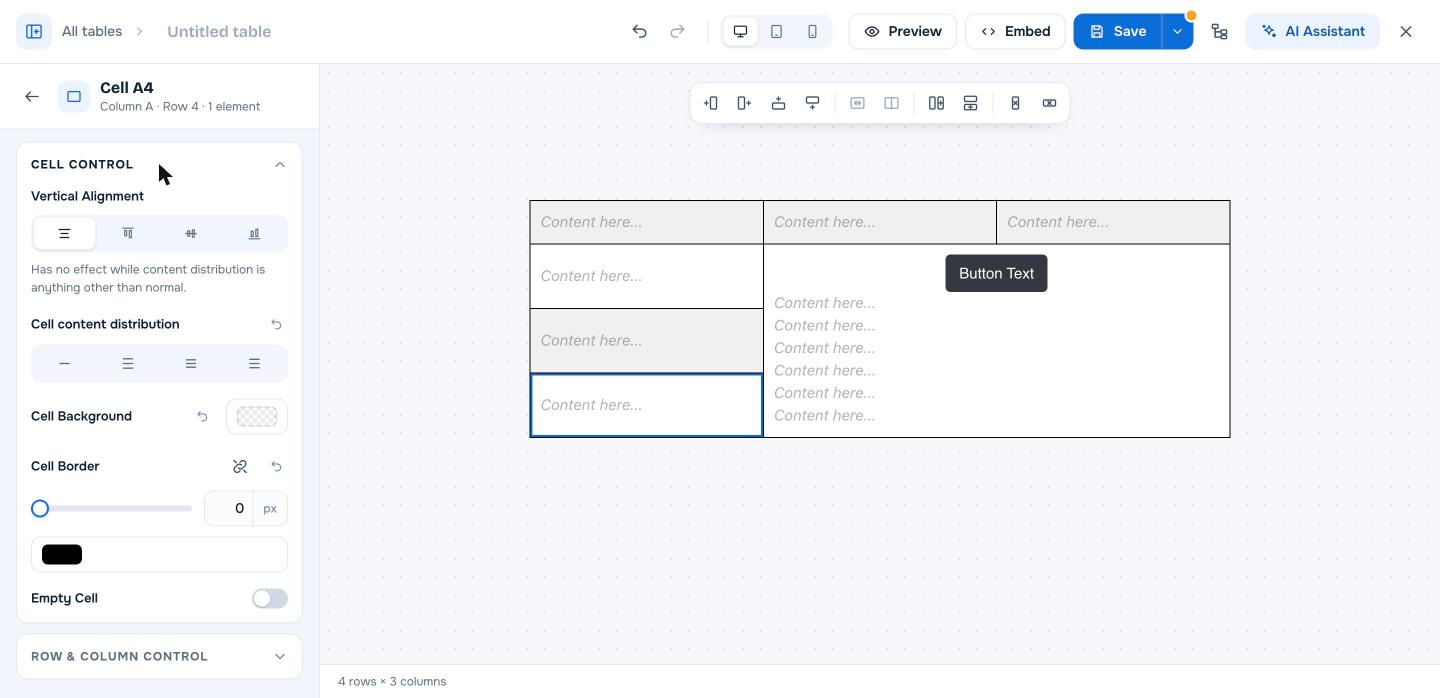
Otros ajustes de Cell Control #
| Ajuste | Qué hace |
|---|---|
| Vertical Alignment / Cell content distribution | Coloca el contenido en esta celda. Consulta Cómo ajustar la alineación vertical y la distribución del contenido en WP Table Builder. |
| Cell Background | Un color de fondo solo para esta celda (Pro). Consulta Cómo cambiar el color de fondo de una sola celda (PRO). |
| Cell Border | Un borde solo para esta celda (Pro) |
Preguntas frecuentes #
¿Cómo oculto una celda en WP Table Builder?
Selecciona la celda, despliega Cell Control y activa Empty Cell. La celda no muestra borde ni fondo. Es una función Pro.
¿Empty Cell elimina el contenido?
Quita tú primero los elementos. Empty Cell cambia el aspecto de la celda, no lo que contiene.
¿Puedo hacerlo en la versión gratuita?
No con un solo interruptor. En la versión gratuita, quita el contenido y adapta la celda al fondo con CSS personalizado.


