
Respuesta rápida
Haz clic en el espacio vacío de la celda, despliega Cell Control en el panel izquierdo y elige un color en Cell Background. Haz clic en Save. Haz clic en la flecha de restablecer junto al ajuste para quitar el color, o haz clic en Clear Backgrounds en la sección Tools de la pestaña Settings para quitar todos los colores de celda a la vez. Cell Background es una función de WP Table Builder Pro.
Un color en una sola celda llama la atención sobre un valor, como el mejor precio, un “Sí” en una tabla de funciones o el nombre del plan recomendado.
Requisitos #
| Concepto | Detalles |
|---|---|
| Plan | WP Table Builder Pro |
| Tiempo necesario | Segundos |
Pasos #
- Abre la tabla en el constructor.
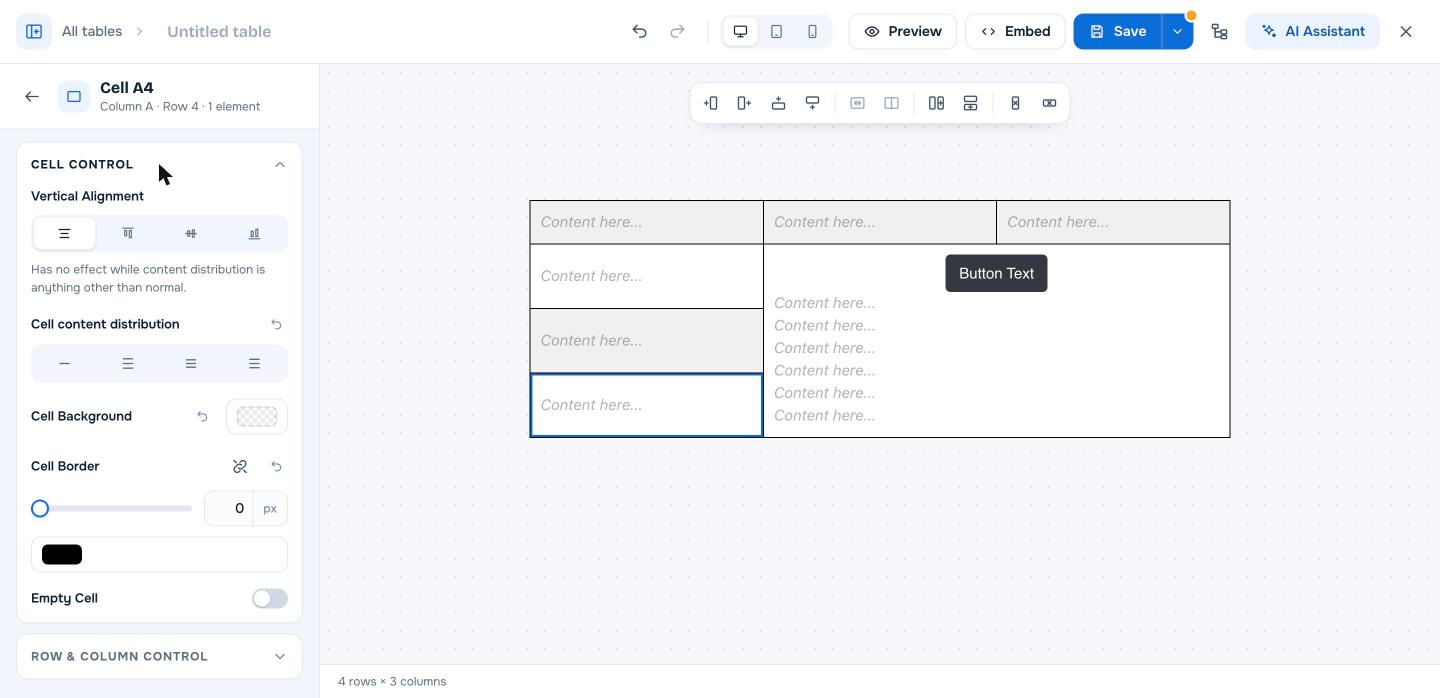
- Haz clic en el espacio vacío de la celda, no en su texto. El panel muestra el nombre de la celda, por ejemplo Cell A4.
- Expand Cell Control.
- Haz clic en Cell Background (selector de color) y elige un color o escribe un código hexadecimal.
- Haz clic en Save.
Colorear una fila o columna entera #
- Fila: selecciona una celda y despliega Row & Column Control y define Row Background (Pro).
- Columna: selecciona las celdas con Mayús y clic y define el fondo en cada una, o resalta la columna. Consulta Cómo resaltar una fila o columna en WP Table Builder.
- Encabezado y filas alternas: usa los ajustes de Background de toda la tabla. Consulta Cómo cambiar los colores de fondo de una tabla en WP Table Builder (encabezado, filas alternas, hover).
Preguntas frecuentes #
¿Cómo coloreo una celda en WP Table Builder?
Selecciona la celda, despliega Cell Control y define Cell Background. Requiere WP Table Builder Pro.
¿El color de una celda tiene prioridad sobre los colores de la fila?
Sí. Cell Background tiene prioridad sobre los colores de fila, de encabezado y de filas pares o impares.
¿Cómo quito todos los colores de las celdas?
Haz clic en Clear Backgrounds en la sección Tools de la pestaña Settings.


