
Respuesta rápida
Haz clic en Open block tree en la barra superior del constructor de WP Table Builder (el icono a la izquierda de Asistente de IA). Se abre un panel a la derecha con todas las filas, celdas y elementos de la tabla. Haz clic en cualquier elemento para seleccionarlo en la tabla, despliega las filas para ver sus celdas y arrastra elementos en la lista para reordenarlos.
El árbol de bloques es un esquema de tu tabla. Muestra la estructura (tabla, filas, celdas y los elementos de cada celda) como una lista anidada, lo que facilita mucho navegar y editar tablas grandes.
Requisitos #
| Concepto | Detalles |
|---|---|
| Plan | Gratis y Pro |
| Versión del plugin | WP Table Builder 2.2.3 o posterior |
| Tiempo necesario | Ninguno, es una herramienta de navegación |
Abrir el árbol de bloques #
- Abre una tabla en el constructor.
- Haz clic en Open block tree en la barra superior. El icono está entre Save y Asistente de IA.
- Haz clic en él otra vez, o haz clic en la X del panel, para cerrarlo.
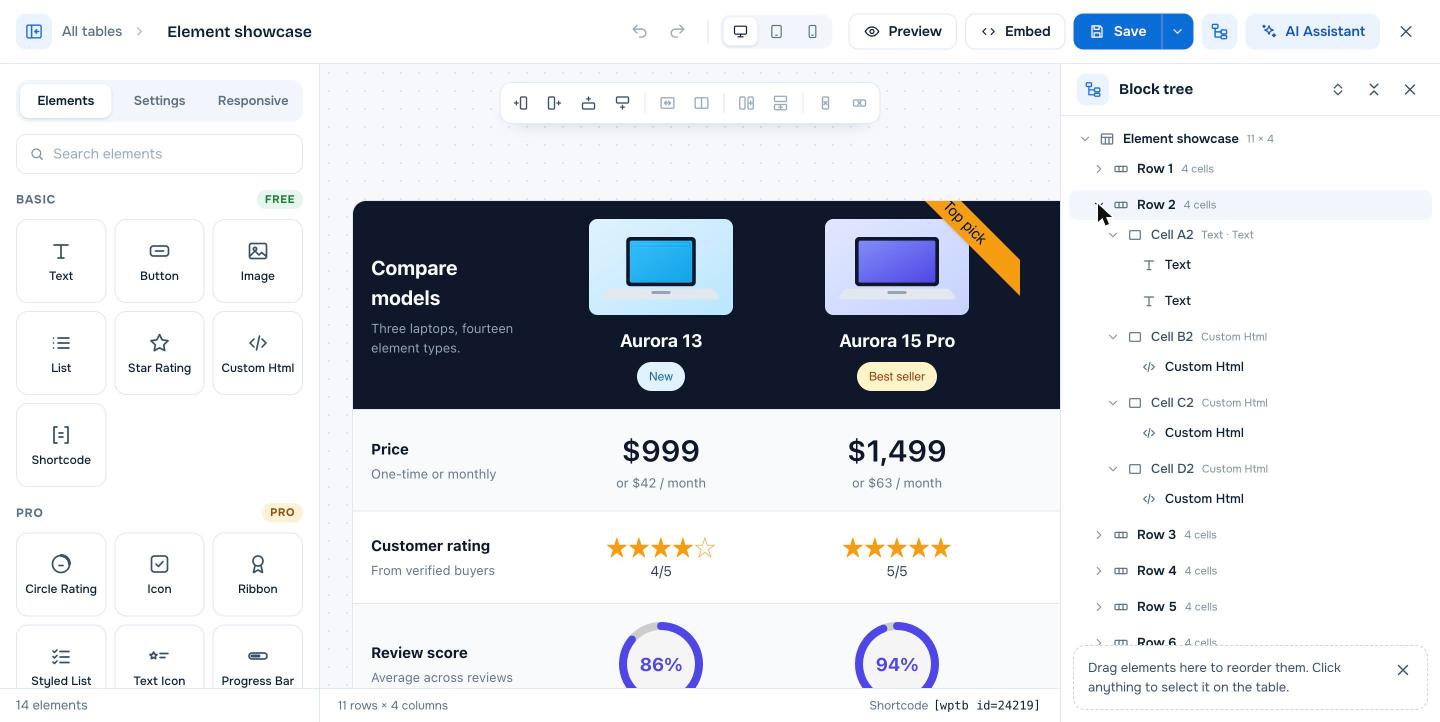
Qué muestra el árbol de bloques #
- La sección table arriba, con su tamaño, por ejemplo Element showcase 11 × 4.
- Cada fila, con el número de celdas, por ejemplo Row 2 4 cells.
- Cada celda, nombrada por la letra de columna y el número de fila (por ejemplo Cell A2), con los tipos de elementos que contiene.
- Cada elemento dentro de una celda, como Texto, Botón o Custom Html.
Qué puedes hacer en el árbol de bloques #
| Acción | Cómo |
|---|---|
| Seleccionar un elemento en la tabla | Haz clic en él en la lista. El constructor lo selecciona y muestra sus ajustes en el panel izquierdo. |
| Desplegar o contraer una fila o celda | Haz clic en la flecha que tiene al lado |
| Desplegar o contraer todo | Usa los dos iconos de la parte superior del panel |
| Reordenar elementos | Arrastra un elemento hacia arriba o hacia abajo en la lista |
Cuándo resulta más útil el árbol de bloques #
- Seleccionar elementos pequeños u ocultos, como un elemento de texto vacío o un elemento debajo de una cinta.
- Tablas grandes, donde desplazarse por el lienzo para encontrar una celda es lento.
- Celdas con varios elementos, donde necesitas cambiar su orden.
- Encontrar el nombre de una celda (como Cell C4) para usarlo en una mención del Asistente de IA como
@Cell:4,3.
Preguntas frecuentes #
¿Qué es el árbol de bloques en WP Table Builder?
El árbol de bloques es un panel que muestra las filas, celdas y elementos de la tabla como un esquema anidado. Lo usas para seleccionar y reordenar elementos sin tener que buscarlos en el lienzo.
¿Puedo mover elementos entre celdas con el árbol de bloques?
Puedes arrastrar elementos en la lista para reordenarlos. Para mover un elemento en la propia tabla, también puedes usar el botón Move block de la barra de herramientas flotante del elemento.
¿El árbol de bloques es una función Pro?
No. El árbol de bloques está disponible en la versión gratuita de WP Table Builder.


