
Algunos usuarios de WP Table Builder Pro pueden ver el siguiente error en su escritorio de WordPress.

“An error occurred while activating Freemius, please check your license and try again.”
No te preocupes: es un problema conocido y se soluciona en menos de un minuto activando Version Sync en los ajustes del plugin.
Por qué ocurre este error
Este error suele ocurrir cuando:
- La sección Gratis y Pro versiones de WP Table Builder están en versiones distintas
- WordPress no puede sincronizar bien los archivos del plugin durante la activación de la licencia
- Freemius no se inicia por una diferencia de versiones
Activar Version Sync obliga a WP Table Builder a alinear automáticamente ambas versiones.
Solución rápida: activa Version Sync #
Sigue estos pasos para resolver el problema.
- Ve a WordPress Dashboard → WP Table Builder
- Haz clic en Settings
- En Plugin Options, activa “Version Sync”
- Haz clic en Save
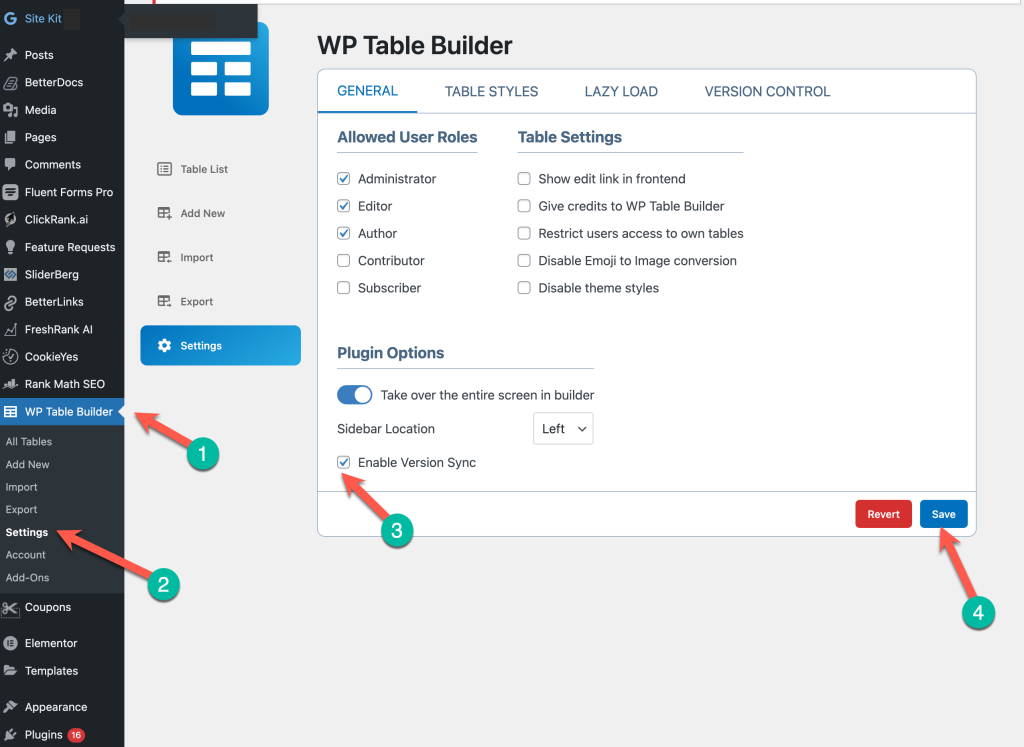
¡Listo! Recarga la página y verás que el aviso de error desaparece.
¿Qué pasa después de activar Version Sync? #
Una vez activado Version Sync:
- El error de activación de Freemius se soluciona
- Las versiones gratuita y Pro se sincronizan automáticamente
- Recibes la última actualización del plugin
- La activación de la licencia funciona sin problemas
Sin pérdida de datos. Sin tablas rotas.
¿Sigues viendo el problema? #
Si el problema continúa después de activar Version Sync:
- Asegúrate de que los plugins gratuito y Pro están activos
- Vacía cualquier plugin de caché o la caché del servidor
- Recarga una vez el escritorio de WordPress
- Después, vuelve a intentar activar la licencia
Si sigue sin funcionar, contacta con soporte con una captura de pantalla y te ayudaremos rápidamente.
Recomendación final #
Te recomendamos encarecidamente mantener Version Sync activado en todo momento. Evita problemas relacionados con las versiones y garantiza que siempre recibas las últimas actualizaciones estables.


