
Respuesta rápida
El elemento List añade una lista con viñetas o numerada a una celda, como una lista de funciones en una tabla de precios. Arrastra Lista a una celda, escribe cada elemento (pulsa Intro para uno nuevo) y luego define List Type (Unordered u Ordered) y List Icon (Circle, Square, Disc o None) en la pestaña General , los colores y el tamaño en Font, y el espaciado y la alineación en Layout. El elemento List es gratuito; los tooltips de los elementos requieren Pro.
Las listas mantienen las descripciones de funciones breves y fáciles de leer. Para listas con iconos personalizados como marcas de verificación, usa el elemento Pro Styled List. Consulta Lista con estilo (Pro).
Requisitos #
| Concepto | Detalles |
|---|---|
| Plan | Gratis y Pro |
| Dónde | Elementos (pestaña) del constructor, Basic (grupo) |
| Tiempo necesario | Aproximadamente 1 minuto |
Cómo añadir el elemento List #
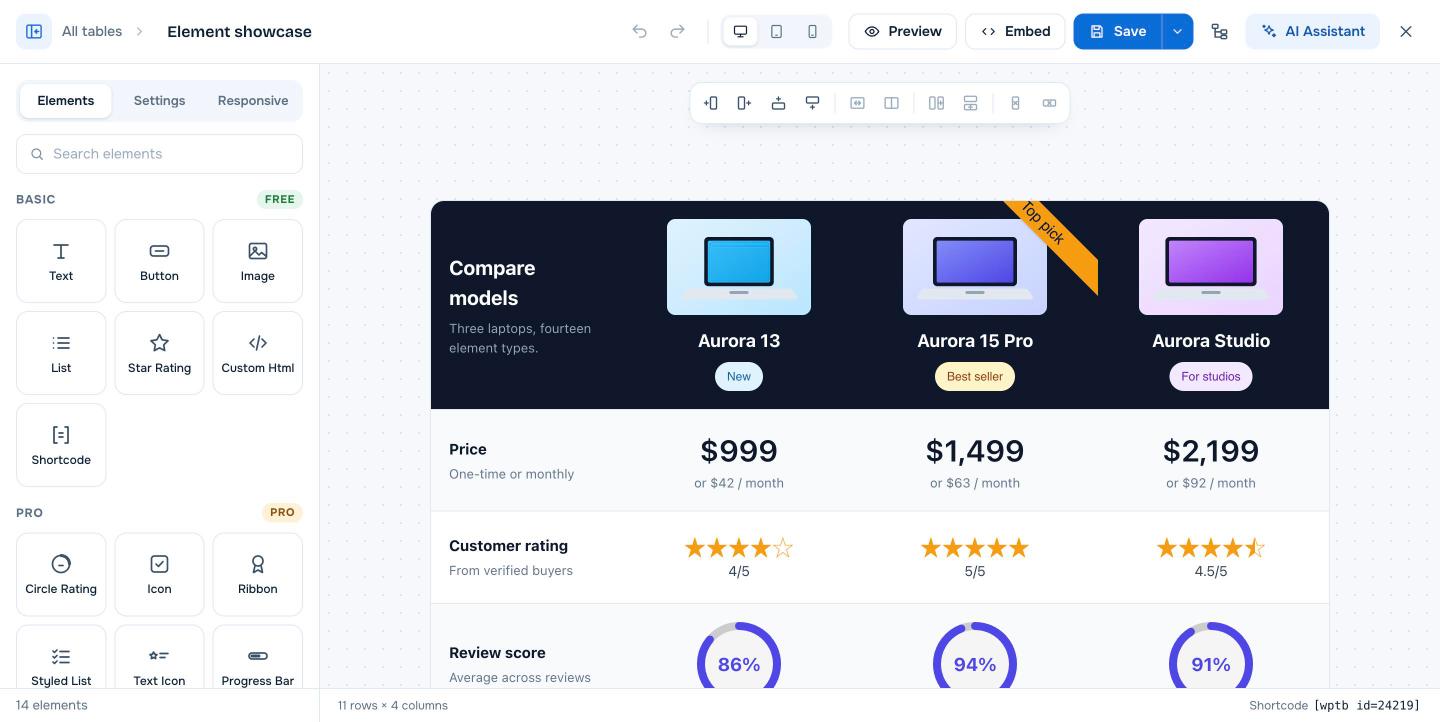
- Abre la tabla en el constructor y haz clic en Elementos .
- Arrastra Lista a una celda, o escribe
listen Search elements antes. - Haz clic en el elemento para abrir sus ajustes en el panel izquierdo.
- Haz clic en Save cuando termines.
Ajustes de List #
| Ajuste | Qué hace |
|---|---|
| General: List Type | Unordered (viñetas) u Ordered (números) |
| General: List Icon | Circle, Square, Disc o None |
| Font: Text Color, Font Size | Estilo de texto para todos los elementos |
| Layout: Item Spacing, List Alignment | Espacio entre elementos y alineación |
| List Item: Font Color | Color de un elemento |
| List Item: Tooltip, Tooltip Position | Un tooltip al pasar el ratón (Pro), mostrado arriba, abajo, a la izquierda o a la derecha |
Preguntas frecuentes #
¿Cómo añado una lista con viñetas a una celda?
Arrastra el elemento List a la celda y escribe los elementos, pulsando Intro entre ellos.
¿Puedo usar marcas de verificación en lugar de viñetas?
Usa el elemento Styled List (Pro), que te permite elegir cualquier icono para cada elemento.
¿Un elemento de la lista puede tener un tooltip?
Sí, con WP Table Builder Pro. Selecciona el elemento y escribe el texto en Tooltip.


