
A medida que su uso aumente y desee desbloquear más funciones o utilizarlo WP Table Builder en más sitios web, puede considerar actualizar su licencia.
En esta guía te mostraremos cómo actualizar tu WP Table Builder licencia en solo unos pasos.
Paso 01: Visite la página de precios #
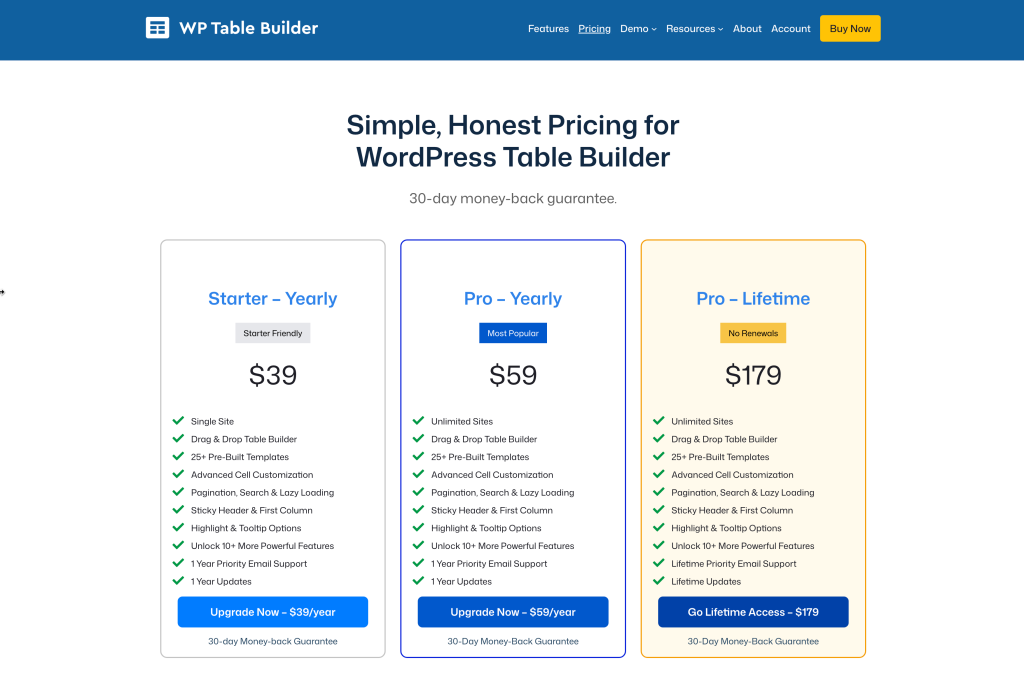
Accede a WP Table Builder Página de precios y haz clic en Comenzar El botón está debajo del plan que desea.
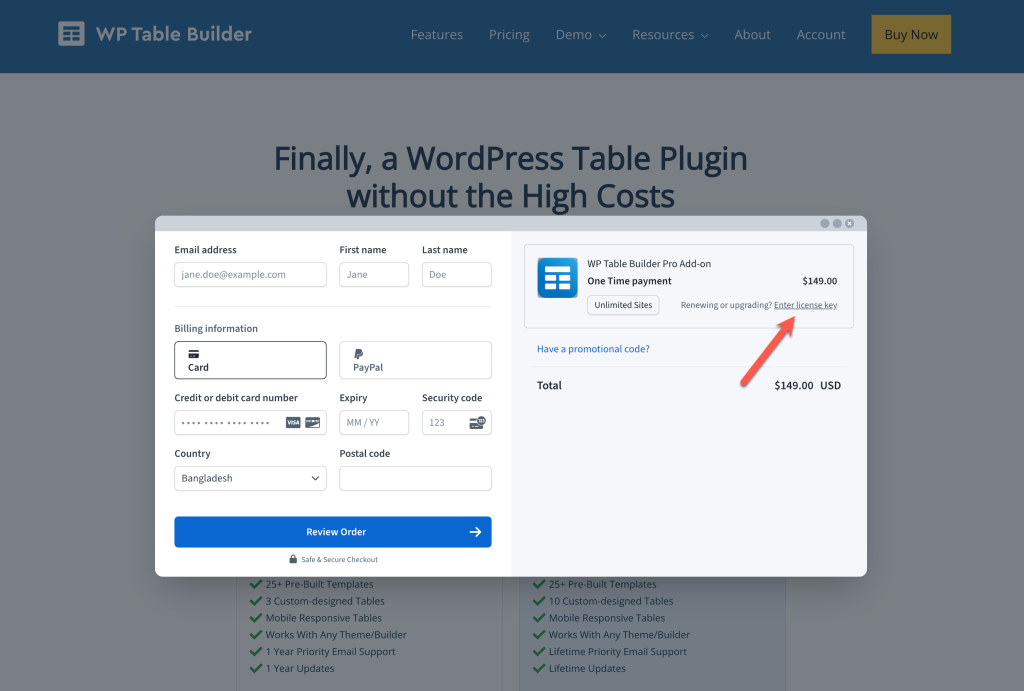
Se mostrará una casilla donde podrá ingresar la clave de licencia existente que desea actualizar. En el pop-up de pago, haga clic en Introduzca la clave de licencia opción.
Paso 02: Introduzca su clave de licencia #
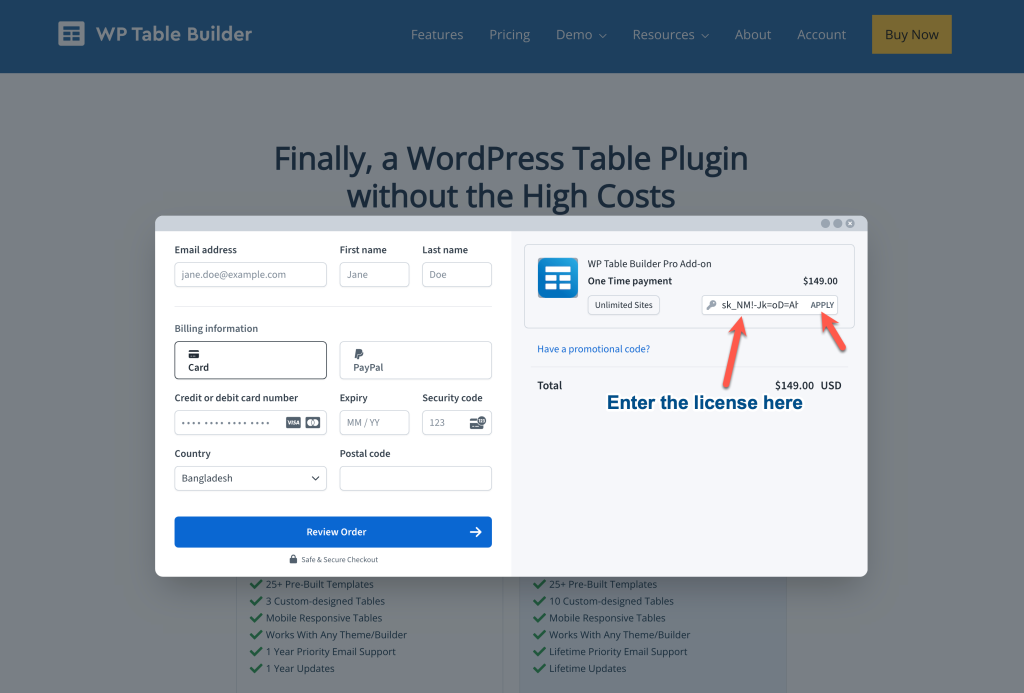
Introduzca la clave de licencia en el cuadro y haga clic en el botón ‘APLICAR’.
Ingrese sus datos de facturación según corresponda.
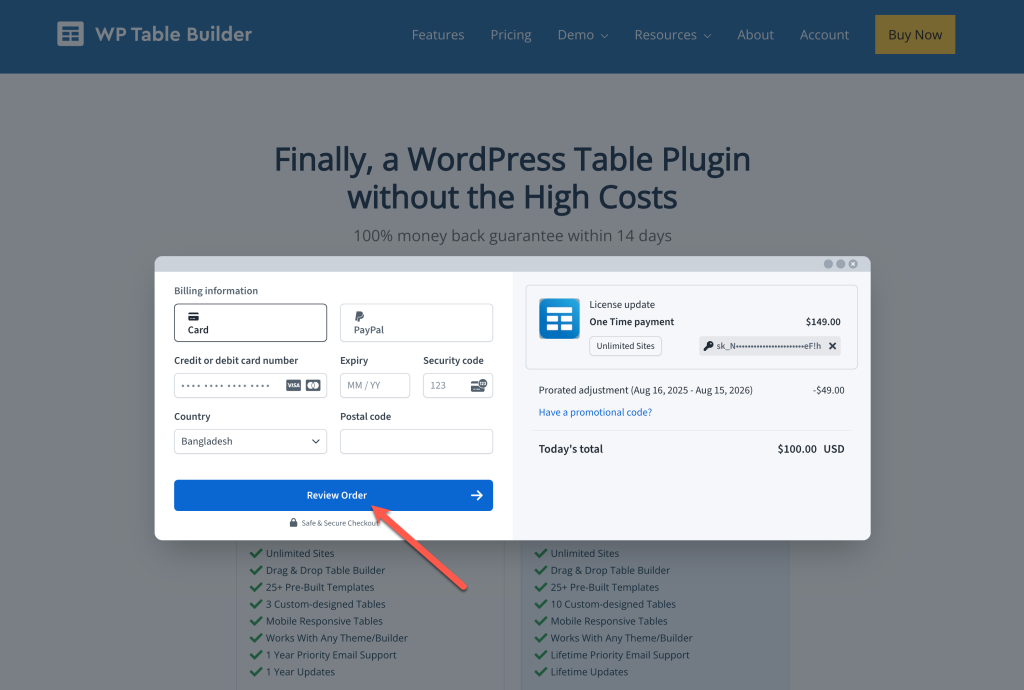
Haz clic en Revisar la orden Pulsa el botón para continuar.
Paso 03: Actualización de la licencia #
Una vez completado el pago, su licencia se actualizará de forma instantánea.
💡 Nota: Si actualizas la suscripción a mitad del ciclo de facturación actual, el costo se ajustará automáticamente y solo pagará el periodo restante.
Conclusión #
Eso es todo! ¡Has actualizado con éxito tu WP Table Builder licencia! Ahora podrás disfrutar de las características y beneficios adicionales de tu nuevo plan.
Si usted se enfrenta a cualquier problema durante el proceso, Contáctese con nuestro equipo de soporte — ¡Nos encantaría ayudarle!.


