
Respuesta rápida
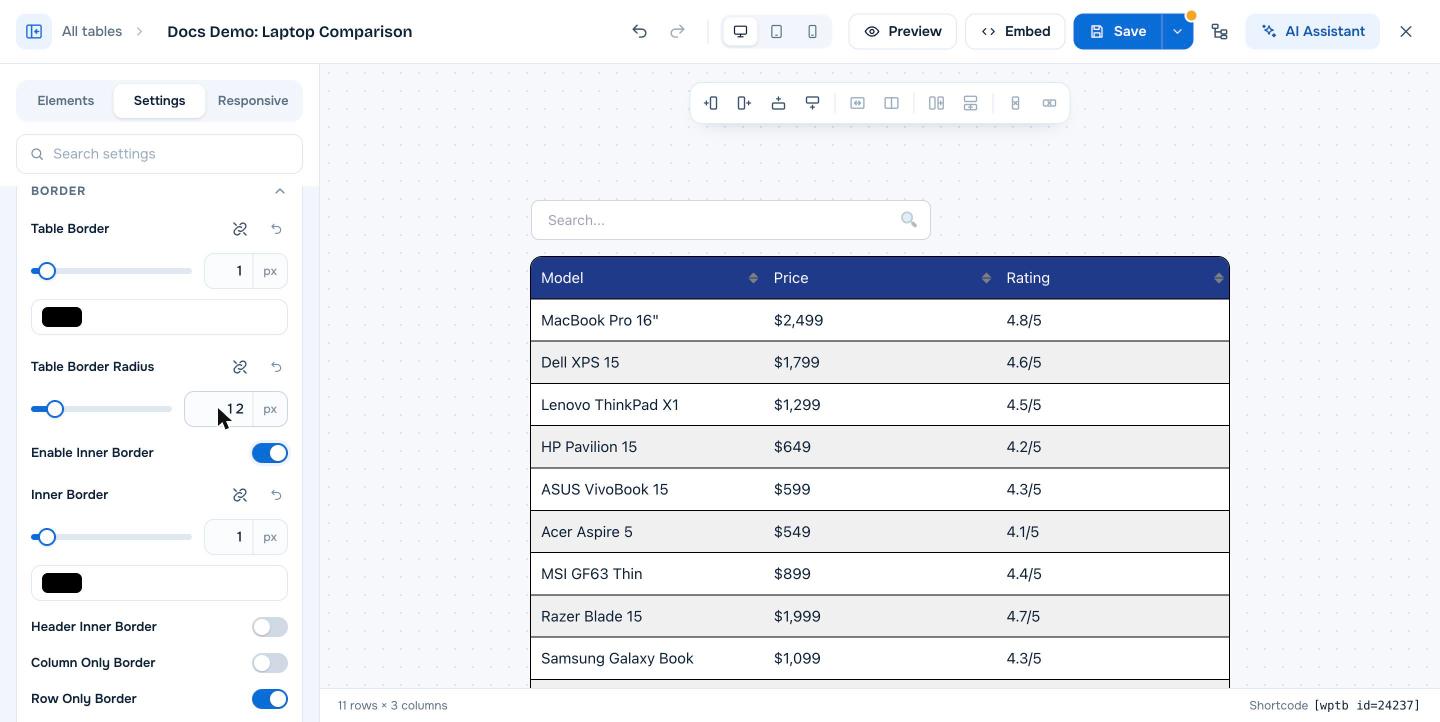
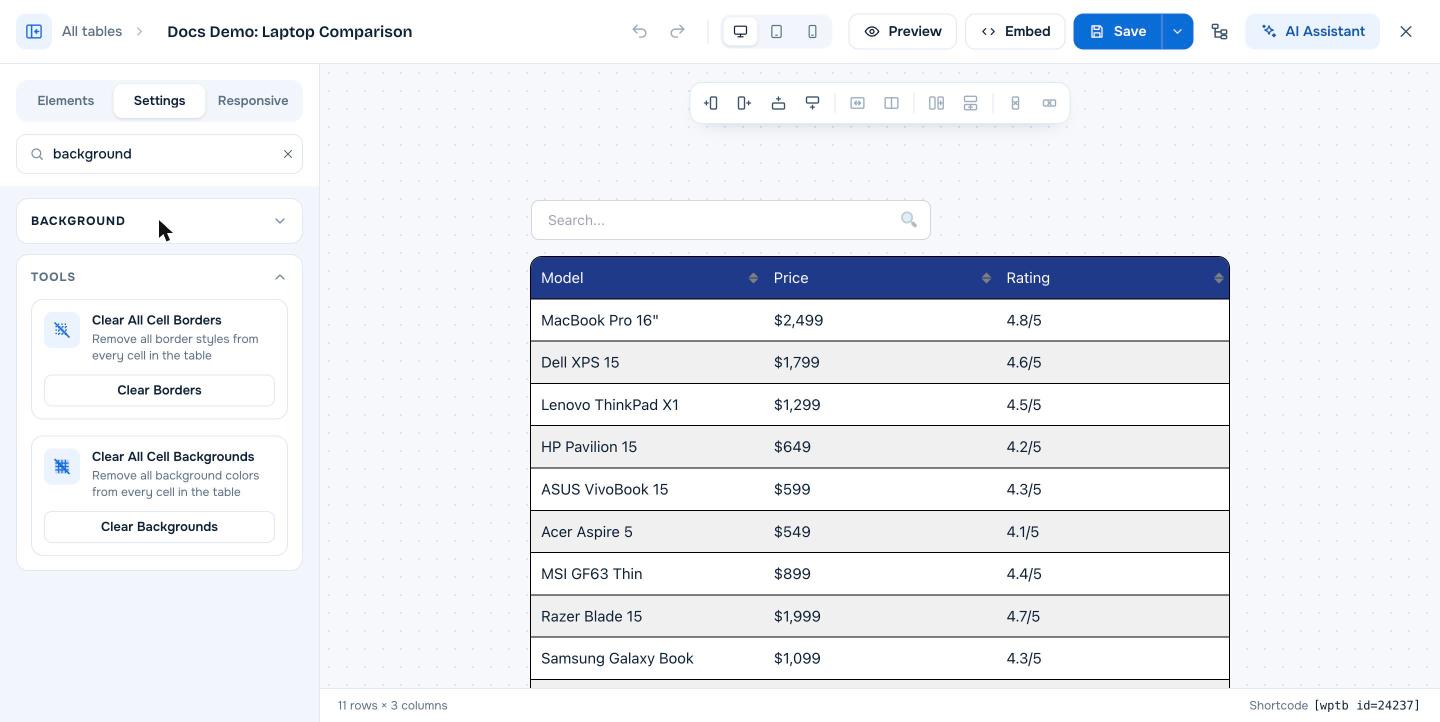
Abre la tabla en el constructor, ve a Settings > Border, activa Table Border en 0 y desactiva Enable Inner Border. Para quitar los bordes añadidos a celdas concretas, haz clic en Clear Borders en Tools (sección). Si los bordes siguen apareciendo en tu sitio, es tu tema quien los añade: activa Disable theme styles en WP Table Builder > Settings > General. Haz clic en Save.
Las tablas sin bordes se ven ligeras y modernas, sobre todo las tablas de precios y las cajas de producto que usan colores de fondo para separar el contenido.
Requisitos #
| Concepto | Detalles |
|---|---|
| Plan | Gratis y Pro |
| Tiempo necesario | Aproximadamente 1 minuto |
Paso 1: Quita los bordes exteriores e interiores #
- Abre la tabla en el constructor y haz clic en Settings .
- Expand Border.
- Ajusta Table Border en
0. - Desactiva Enable Inner Border.
Paso 2: Borra los bordes de celdas concretas #
Los bordes añadidos a celdas concretas (Pro) se mantienen aunque desactives los bordes de la tabla. Para quitarlos todos a la vez:
- Desplázate hasta Tools (sección) de la pestaña Settings.
- Haz clic en Clear Borders en Clear All Cell Borders.
Paso 3: Evita los bordes del tema #
Si siguen apareciendo líneas en la página publicada pero no en el constructor, es el CSS de tu tema quien las añade. Ve a WP Table Builder > Settings > General, marca Disable theme styles y haz clic en Save. Consulta Cómo desactivar los estilos del tema en una tabla.
Haz clic en Save en el constructor cuando termines.
Preguntas frecuentes #
¿Cómo hago una tabla sin bordes en WP Table Builder?
Pon Table Border en 0 y desactiva Enable Inner Border en la sección Border de la pestaña Settings, y luego haz clic en Save.
Los bordes desaparecen en el constructor pero siguen en mi sitio. ¿Por qué?
Tu tema añade bordes a las tablas. Activa Disable theme styles en los ajustes de WP Table Builder.
¿Qué hace Clear Borders?
Quita todos los bordes definidos en celdas concretas de la tabla. Los ajustes de borde de toda la tabla no cambian.


