
Alcuni utenti di WP Table Builder Pro potrebbero vedere il seguente errore nella bacheca di WordPress.

“An error occurred while activating Freemius, please check your license and try again.”
Niente paura: è un problema noto e si risolve in meno di un minuto attivando Version Sync nelle impostazioni del plugin.
Perché si verifica questo errore
Questo errore di solito si verifica quando:
- La sezione Gratuito e Pro versioni di WP Table Builder sono su versioni diverse
- WordPress non riesce a sincronizzare correttamente i file del plugin durante l’attivazione della licenza
- Freemius non si avvia a causa di versioni non corrispondenti
Attivare Version Sync costringe WP Table Builder ad allineare automaticamente entrambe le versioni.
Soluzione rapida: attiva Version Sync #
Segui i passaggi qui sotto per risolvere il problema.
- Vai su WordPress Dashboard → WP Table Builder
- Fai clic su Settings
- In Plugin Options, attiva “Version Sync”
- Fai clic su Save
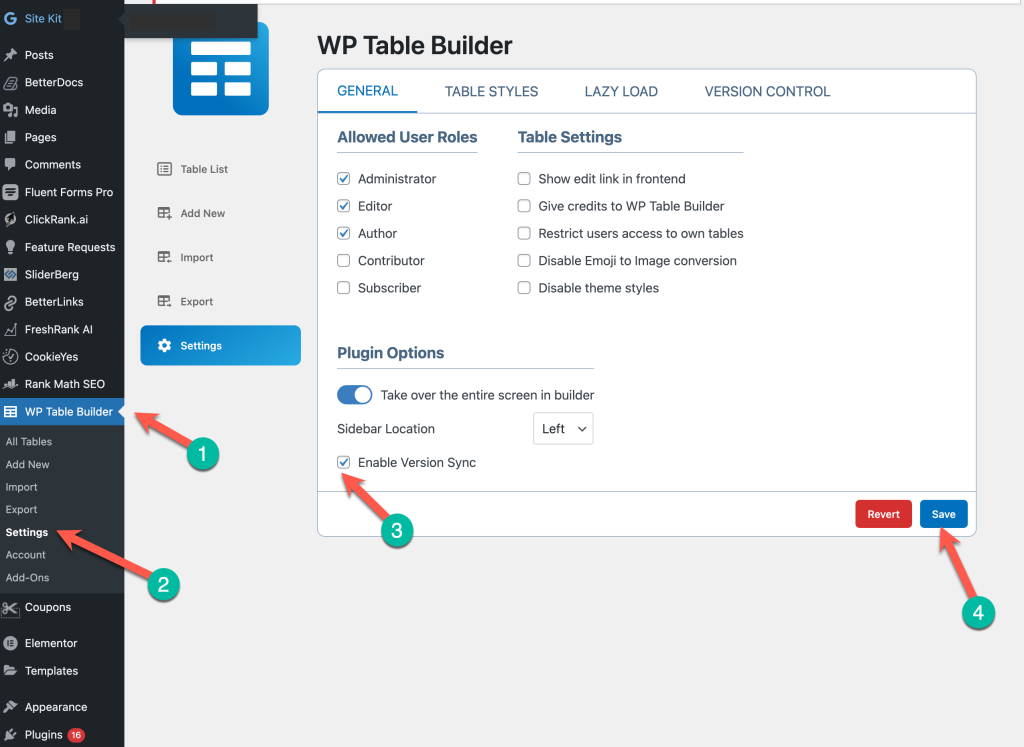
Fatto! Ricarica la pagina e vedrai che l’avviso di errore scompare.
Cosa succede dopo aver attivato Version Sync? #
Una volta attivato Version Sync:
- L’errore di attivazione di Freemius è risolto
- Le versioni gratuita e Pro vengono sincronizzate automaticamente
- Ricevi l’ ultimo aggiornamento del plugin
- L’attivazione della licenza funziona senza problemi
Nessuna perdita di dati. Nessuna tabella danneggiata.
Il problema persiste? #
Se il problema persiste dopo aver attivato Version Sync:
- Assicurati che entrambi i plugin, gratuito e Pro, sono attivi
- Svuota eventuali plugin di cache o la cache del server
- Ricarica una volta la bacheca di WordPress
- Poi prova di nuovo ad attivare la licenza
Se ancora non funziona, contatta il supporto con uno screenshot: ti aiuteremo rapidamente.
Raccomandazione finale #
Ti consigliamo vivamente di tenere Version Sync sempre attivo . Previene i problemi legati alle versioni e ti assicura di ricevere sempre gli ultimi aggiornamenti stabili.


