
Respuesta rápida
Ve a WP Table Builder > Settings > AI & API, pega una clave API de Anthropic u OpenAI en el campo de clave del proveedor, elige qué modelos activar y haz clic en Save. El botón Asistente de IA del constructor de tablas se conecta entonces a ese proveedor. El Asistente de IA es una función de WP Table Builder Pro y usa tu propia clave API.
El Asistente de IA de WP Table Builder es un panel de chat dentro del constructor que edita tu tabla a partir de instrucciones en lenguaje sencillo. Antes de usarlo, conecta al menos un proveedor de IA añadiendo tu propia clave API. Esta guía te explica cómo.
Requisitos #
| Concepto | Detalles |
|---|---|
| Plan | WP Table Builder Pro |
| Versión del plugin | WP Table Builder y WP Table Builder Pro 2.3.0 o posterior |
| Clave API | Una clave API de Anthropic u OpenAI. El proveedor factura el uso a tu propia cuenta. |
| Rol de usuario | Administrador (la página Settings requiere la capacidad manage_options) |
| Tiempo necesario | Unos 3 minutos |
Proveedores de IA compatibles #
| Proveedor | Dónde conseguir una clave API | Notas |
|---|---|---|
| Anthropic | Anthropic Console | Modelos Claude. claude-haiku-4-5 está activado por defecto y marcado como Recommended. |
| OpenAI | página de claves API de OpenAI | Modelos GPT |
Puedes conectar un proveedor o los dos. Si ambos están conectados, puedes cambiar entre ellos en el panel del Asistente de IA.
Paso 1: Consigue una clave API #
- Inicia sesión en Anthropic Console o en la plataforma de OpenAI.
- Crea una nueva clave API y cópiala. Trata la clave como una contraseña: cualquiera que la tenga puede usar tu cuenta del proveedor.
- Asegúrate de que la facturación esté configurada en la cuenta del proveedor; si no, las solicitudes de WP Table Builder fallarán.
Paso 2: Añade la clave en WP Table Builder #
- En tu escritorio de WordPress, ve a WP Table Builder > Settings.
- Abre AI & API .
- Pega la clave en el campo de tu proveedor, por ejemplo Enter OpenAI API key.
- Haz clic en Save.
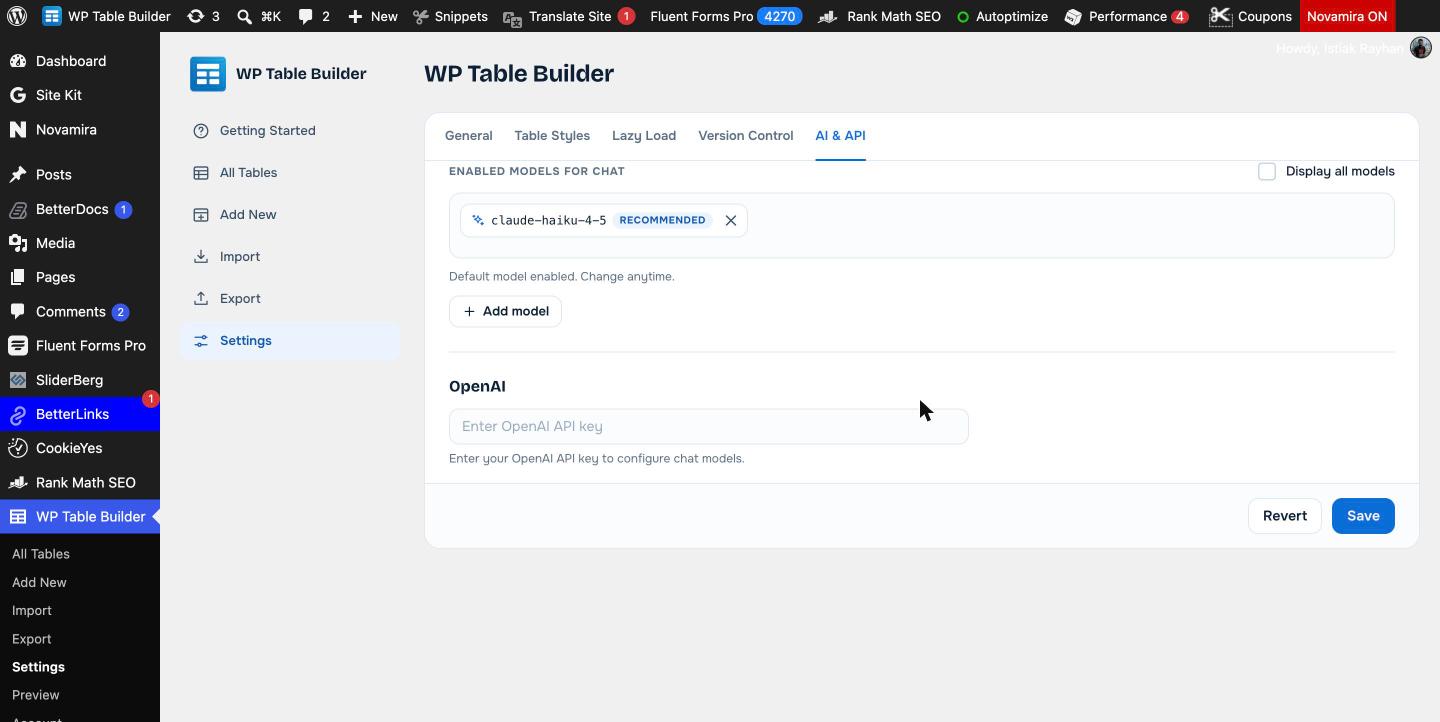
Cuando una clave está conectada, aparece un punto verde junto al nombre del proveedor y solo se muestran los cuatro últimos caracteres de la clave. Para cambiar una clave, pega la nueva en Paste new key to replace. Para desconectar un proveedor, haz clic en Remove key.
Paso 3: Elige los modelos para el chat #
Después de conectar una clave, el cuadro Enabled models for chat muestra los modelos que aparecen en el menú de modelos del Asistente de IA.
- Se activa automáticamente un modelo recomendado por defecto.
- Haz clic en Add model para activar más modelos.
- Comprueba Display all models para ver todos los modelos que ofrece el proveedor.
- Haz clic en x en un modelo para quitarlo de la lista.
Haz clic en Save después de cambiar los modelos.
Paso 4: Comprueba la conexión en el constructor #
- Abre cualquier tabla en el constructor.
- Haz clic en Asistente de IA en la barra superior.
- La cabecera del panel muestra Connected y el nombre del proveedor, por ejemplo Connected · Anthropic.
Ya puedes empezar a dar instrucciones. Consulta Cómo usar el Asistente de IA en WP Table Builder.
Preguntas frecuentes #
¿El Asistente de IA de WP Table Builder cuesta más?
El Asistente de IA está incluido en WP Table Builder Pro. Pagas directamente al proveedor de IA (Anthropic u OpenAI) por el uso de la API en tu propia cuenta. WP Table Builder no añade ninguna tarifa.
¿Qué proveedores de IA admite WP Table Builder?
WP Table Builder 2.3 admite Anthropic (modelos Claude) y OpenAI (modelos GPT). Añades tu propia clave API para cada proveedor en WP Table Builder > Settings > AI & API.
¿Qué modelo debería usar?
Empieza con el modelo recomendado por defecto. Para Anthropic es claude-haiku-4-5, que es rápido y económico para editar tablas. Puedes activar otros modelos con Add model y cambiar entre ellos en el panel del Asistente de IA.
¿Dónde se guarda mi clave API?
La clave se guarda en tu base de datos de WordPress como parte de los ajustes de WP Table Builder. Solo los administradores pueden ver la página Settings, y la clave se oculta después de guardarla.
El Asistente de IA dice que no está conectado. ¿Qué debo comprobar?
Asegúrate de haber guardado una clave válida en Settings > AI & API, de que haya al menos un modelo activado y de que la facturación esté activa en tu cuenta de Anthropic u OpenAI.


