
Respuesta rápida
Abre la tabla en el constructor, ve a Settings , abre la sección Búsqueda y activa Enable search. Mantén Keep top row as header activado para que el encabezado siga visible mientras los visitantes buscan, elige Left o Right para Search Bar Positiony haz clic en Save. Aparece un cuadro de búsqueda encima de la tabla que filtra las filas mientras los visitantes escriben. La búsqueda en tablas es una función de WP Table Builder Pro.
La búsqueda en tablas añade un cuadro de búsqueda en vivo encima de una tabla de WP Table Builder. Mientras el visitante escribe, la tabla oculta todas las filas que no contienen el texto buscado. Ayuda a los lectores a encontrar un producto, plan o registro en una tabla larga.
Requisitos #
| Concepto | Detalles |
|---|---|
| Plan | WP Table Builder Pro |
| Versión del plugin | WP Table Builder y WP Table Builder Pro 2.3.0 o posterior |
| Tiempo necesario | Aproximadamente 1 minuto |
Search settings #
| Ajuste | Qué hace |
|---|---|
| Enable search | Muestra un cuadro de búsqueda encima de la tabla |
| Keep top row as header | Mantiene visible la primera fila durante la búsqueda, para que los nombres de las columnas sigan en pantalla |
| Search Bar Position | Coloca el cuadro de búsqueda a la Left o Right encima de la tabla |
Paso 1: Activa la búsqueda en la tabla #
- Ve a WP Table Builder > All Tables y haz clic en Edit debajo de tu tabla.
- Haz clic en Settings (pestaña) en el panel izquierdo.
- Escribe
búsquedaen Search settings, o desplázate hasta la sección Búsqueda . - Activa Enable search.
Paso 2: Configura el encabezado y la posición #
- Deja Keep top row as header activado si tu primera fila contiene los nombres de las columnas. Desactívalo si tu primera fila es una fila de datos normal.
- Elige Left o Right en Search Bar Position.
- Haz clic en Save.
El cuadro de búsqueda también aparece en el constructor, así que puedes ver dónde se sitúa.
Cómo funciona la búsqueda para los visitantes #
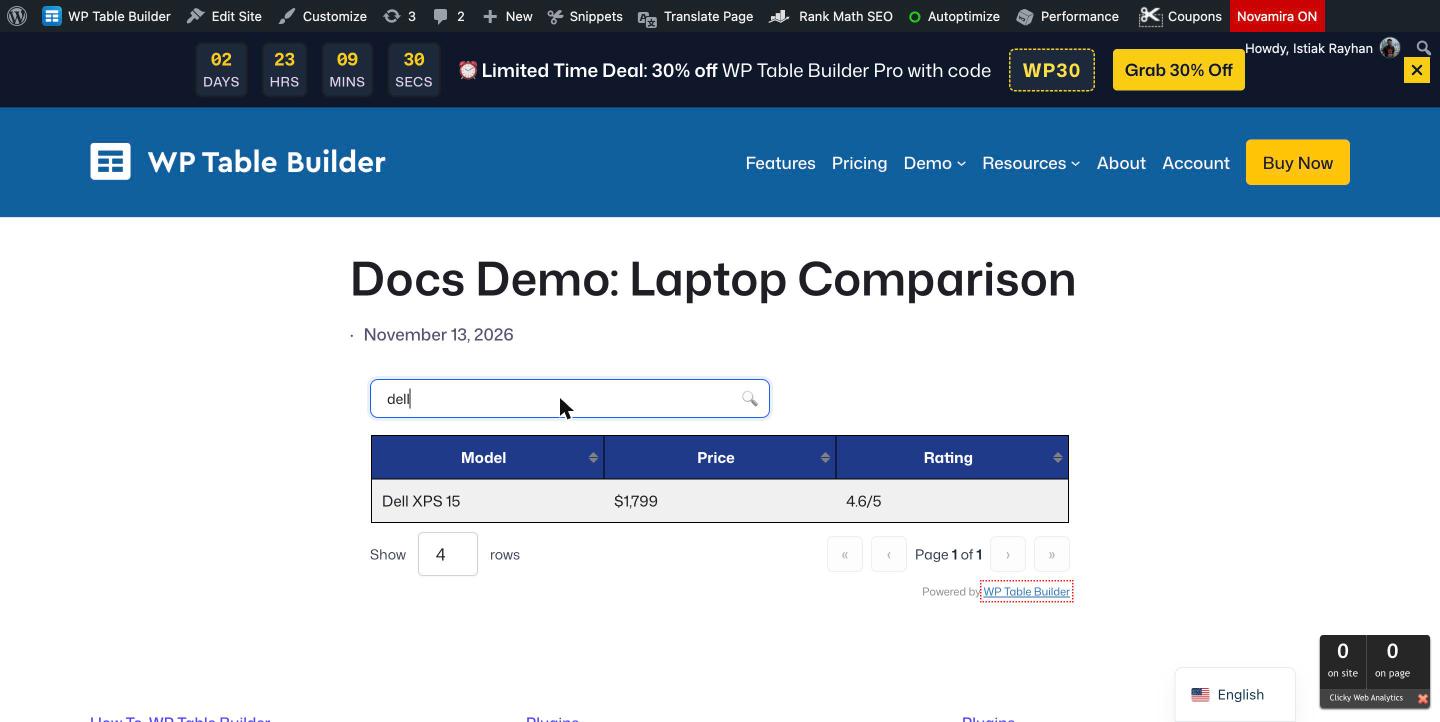
Los visitantes escriben en el cuadro Search… encima de la tabla. Las filas que no contienen el texto se ocultan al instante, sin recargar la página. La búsqueda no distingue mayúsculas de minúsculas, así que dell también encuentra Dell XPS 15.
Usar la búsqueda con paginación y ordenación #
La búsqueda funciona junto con la Paginación y ordenación. Cuando la paginación está activada, el número de páginas se actualiza según los resultados de la búsqueda.
Preguntas frecuentes #
¿Los visitantes pueden buscar en una tabla de WP Table Builder?
Sí. Con WP Table Builder Pro, activa Enable search en la pestaña Settings de la tabla. Aparece un cuadro de búsqueda encima de la tabla que filtra las filas mientras los visitantes escriben.
¿La búsqueda distingue entre mayúsculas y minúsculas?
No. La búsqueda encuentra el texto escrito en mayúsculas o minúsculas.
¿La búsqueda revisa todas las columnas?
Sí. Una fila sigue visible si cualquiera de sus celdas contiene el texto buscado.
¿La búsqueda en tablas está disponible en la versión gratuita?
No. La búsqueda en tablas es una función de WP Table Builder Pro.
¿Puedo mover el cuadro de búsqueda a la derecha?
Sí. Pon Search Bar Position en Right en la sección Search de la pestaña Settings de la tabla.


