
Respuesta rápida
Cada tabla de WP Table Builder tiene un shortcode con el formato [wptb id=123], donde 123 es el ID de la tabla. Guarda la tabla, haz clic en Embed en el constructor, haz clic en Copyy pega el shortcode en cualquier entrada, página, widget o maquetador que acepte shortcodes. También puedes copiar el shortcode desde WP Table Builder > All Tables.
Un shortcode es un breve texto entre corchetes que WordPress sustituye por contenido al cargar la página. El shortcode de WP Table Builder es la forma universal de mostrar una tabla en cualquier parte de tu sitio, incluidos los lugares que no tienen un bloque o widget específico.
Requisitos #
| Concepto | Detalles |
|---|---|
| Plan | Gratis y Pro |
| Una tabla guardada | El shortcode aparece después del primer guardado |
| Tiempo necesario | Menos de 1 minuto |
Paso 1: Copia el shortcode #
Desde el constructor:
- Haz clic en Save si la tabla es nueva o tiene cambios sin guardar.
- Haz clic en Embed en la barra superior.
- Haz clic en Copy junto al shortcode.
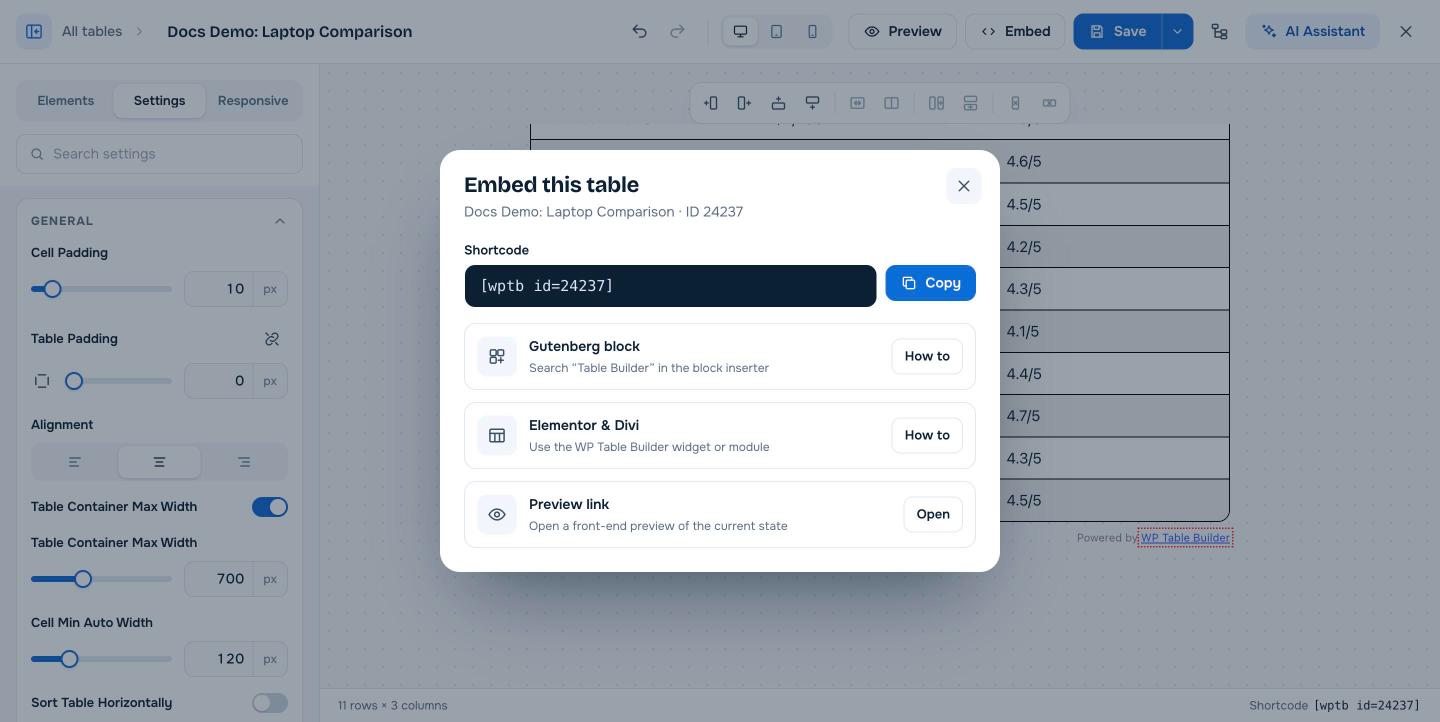
Desde la lista de tablas: ve a WP Table Builder > All Tables y haz clic en el icono de copiar junto al shortcode de la tabla. El shortcode también se muestra abajo a la derecha del constructor.
Paso 2: Pega el shortcode #
| Dónde | Cómo |
|---|---|
| Editor de bloques (Gutenberg) | Añade el Shortcode como bloque y pega el shortcode, o usa en su lugar el bloque WP Table Builder. Consulta Cómo añadir una tabla de WP Table Builder en el editor de bloques Gutenberg. |
| Editor clásico | Pega el shortcode en su propia línea en la pestaña Visual o Texto |
| Widgets | Añade el Shortcode como widget (o un widget de texto) en una barra lateral o en el pie de página y pega el shortcode |
| Elementor | Usa el widget de WP Table Builder o el widget Shortcode. Consulta Cómo añadir una tabla de WP Table Builder en Elementor. |
| Divi | Usa el módulo de WP Table Builder o un módulo de código o de texto. Consulta Cómo usar WP Table Builder con Divi. |
| Otros maquetadores | Cualquier elemento de shortcode o de texto que ejecute shortcodes, por ejemplo en Beaver Builder, Bricks, Oxygen o Kadence |
| Dentro de otra tabla de WP Table Builder | Añade el Shortcode element a una celda |
| Plantillas del tema (PHP) | <?php echo do_shortcode('[wptb id=123]'); ?> |
Paso 3: Revisa la tabla en tu sitio #
Previsualiza o publica la página. Una tabla puede aparecer en tantas páginas como quieras. Cuando editas y guardas la tabla en WP Table Builder, todas las páginas que usan el shortcode se actualizan automáticamente.
Previsualizar una tabla sin añadirla a una página #
Haz clic en Preview en la barra superior del constructor, o Abre junto a Preview link en el diálogo Embed, para ver la tabla en una página de vista previa con los estilos de tu tema.
Preguntas frecuentes #
¿Qué es el shortcode de WP Table Builder?
Es [wptb id=123], donde 123 es el ID de la tabla. Pégalo en cualquier entrada, página o widget para mostrar la tabla.
¿Dónde encuentro el shortcode de una tabla?
Haz clic en Embed en el constructor, mira abajo a la derecha del constructor o revisa la columna Shortcode en WP Table Builder > All Tables.
¿Puedo usar la misma tabla en varias páginas?
Sí. Pega el mismo shortcode en cada página. Los cambios en la tabla se actualizan en todas partes.
Mi shortcode aparece como texto sin formato. ¿Qué pasa?
El campo donde lo pegaste no ejecuta shortcodes. Usa un bloque o widget Shortcode, comprueba que el ID de la tabla existe y no está en la papelera, y asegúrate de que WP Table Builder está activo.
¿El shortcode funciona con la caché de páginas?
Sí. WP Table Builder borra la versión en caché de una tabla cuando la actualizas, pero puede que tengas que vaciar tu plugin de caché o tu CDN para ver los cambios al instante.


