
Respuesta rápida
WP Table Builder tiene 14 elementos que arrastras a las celdas de la tabla. Siete son gratuitos: Texto, Botón, Imagen, Lista, Valoración con estrellas, HTML personalizado y Shortcode. Siete requieren WP Table Builder Pro: Valoración circular, Icono, Cinta, Lista con estilo, Texto con icono, Barra de progreso y Insignia. Arrastra un elemento desde la pestaña Elementos a una celda y luego selecciónalo para cambiar sus ajustes.
Los elementos son las piezas que van dentro de las celdas de la tabla. Una celda puede contener un elemento o varios apilados, por ejemplo una imagen, el nombre de un producto, una valoración con estrellas y un botón.
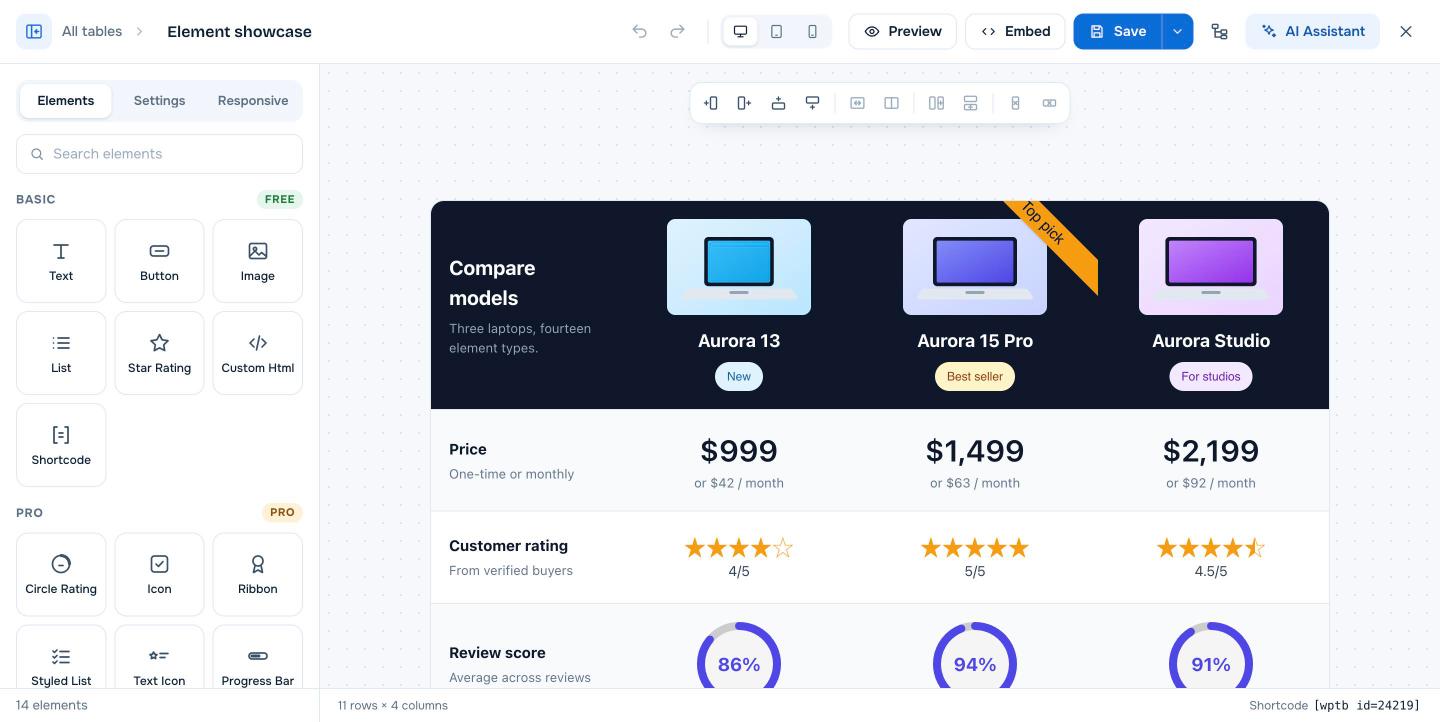
Cómo añadir un elemento #
- Abre la tabla en el constructor y haz clic en Elementos .
- Busca el elemento o escribe su nombre en Search elements.
- Arrástralo a una celda. Una celda puede contener varios elementos.
- Haz clic en el elemento para ver sus ajustes en el panel izquierdo.
Las celdas vacías contienen un elemento Text por defecto, así que puedes hacer clic en cualquier celda y empezar a escribir.
Elementos gratuitos #
| Elemento | Qué hace | Uso típico |
|---|---|---|
| Texto | Texto enriquecido con negrita, cursiva, enlaces, alineación, familia de fuente y etiquetas de párrafo o H1 a H6 | Etiquetas, descripciones, precios |
| Botón | Un botón con enlace, con tamaño, colores, efectos al pasar el ratón, icono y etiqueta opcional (Pro) | Comprar ahora, Más información, Registrarse |
| Imagen | Una imagen de la biblioteca de medios o de una URL, con tamaño, alineación, texto alternativo y enlace | Fotos de productos, logotipos |
| Lista | Lista ordenada o no ordenada con viñetas a elegir, colores, espaciado y tooltips por elemento (Pro) | Listas de funciones |
| Valoración con estrellas | Estrellas de 0 a una puntuación máxima, con número opcional | Puntuaciones de reseñas |
| HTML personalizado | Tu propio HTML, incluidos códigos de inserción e iframes | Vídeos, formularios, marcado personalizado |
| Shortcode | Ejecuta cualquier shortcode de WordPress dentro de una celda | Contenido de otros plugins |
Elementos Pro #
| Elemento | Qué hace | Uso típico |
|---|---|---|
| Valoración circular | Una puntuación circular mostrada como número o porcentaje | Puntuaciones de reseñas, resultados de pruebas |
| Icono | Uno o varios iconos, cada uno con su propio enlace | Marcas de verificación, logotipos de plataformas |
| Cinta | Una cinta rectangular, lateral, con icono, de marcador o de esquina | Etiquetas como Mejor opción o Mejor precio |
| Lista con estilo | Una lista con un icono personalizado por elemento y tooltips | Pros y contras, listas de funciones |
| Texto con icono | Texto con un icono a la izquierda o a la derecha | Información de envío, ventajas breves |
| Barra de progreso | Una barra horizontal que muestra un valor | Puntuaciones, capacidad, comparaciones |
| Insignia | Una pequeña etiqueta de color | Nuevo, Oferta, Más vendido |
Ajustes de elementos que verás a menudo #
- Padding y Margin (Pro para la mayoría de los elementos) controlan el espacio dentro y alrededor de un elemento.
- Alignment controla si el elemento se sitúa a la izquierda, en el centro o a la derecha de la celda.
- Link en botones, imágenes e iconos incluye opciones de nueva pestaña, nofollow y patrocinado. Consulta Cómo añadir enlaces al texto de una tabla en WP Table Builder (nofollow, patrocinado, nueva pestaña).
Preguntas frecuentes #
¿Cuántos elementos tiene WP Table Builder?
14 elementos: 7 gratuitos (Text, Button, Image, List, Star Rating, Custom HTML, Shortcode) y 7 Pro (Circle Rating, Icon, Ribbon, Styled List, Text Icon, Progress Bar, Badge).
¿Puedo poner más de un elemento en una celda?
Sí. Arrastra varios elementos a la misma celda. Usa el árbol de bloques o el botón Move block para cambiar su orden.
¿Puedo insertar vídeos o formularios en una tabla?
Sí. Usa el elemento Custom HTML para códigos de inserción o el elemento Shortcode para shortcodes de plugins de formularios y vídeo.
¿Qué elementos son mejores para tablas comparativas de afiliación?
Image, Text, Star Rating y Button cubren lo básico. Con Pro, añade Badge o Ribbon para la opción recomendada, Styled List para pros y contras, y Circle Rating para puntuaciones.


