
Risposta rapida
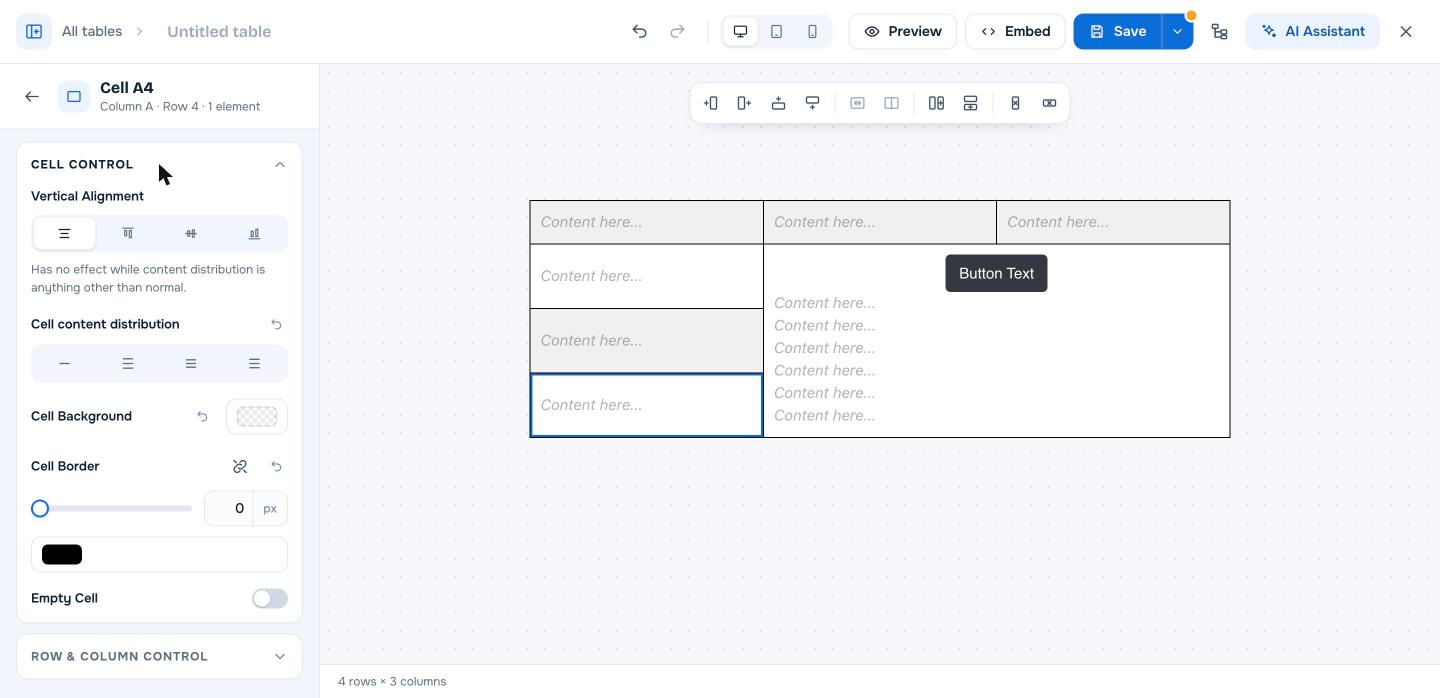
Fai clic sullo spazio vuoto della cella, espandi Cell Control nel pannello a sinistra e scegli un colore in Cell Background. Fai clic su Save. Fai clic sulla freccia di ripristino accanto all’impostazione per rimuovere il colore, oppure fai clic su Clear Backgrounds nella sezione Tools della scheda Settings per rimuovere in una volta tutti i colori delle celle. Cell Background è una funzionalità di WP Table Builder Pro.
Un colore su una sola cella attira l’attenzione su un valore, come il prezzo migliore, un “Sì” in una tabella di funzionalità o il nome del piano consigliato.
Requisiti #
| Voce | Dettagli |
|---|---|
| Piano | WP Table Builder Pro |
| Tempo necessario | Secondi |
Passaggi #
- Apri la tabella nel builder.
- Fai clic sullo spazio vuoto della cella, non sul testo. Il pannello mostra il nome della cella, ad esempio Cell A4.
- Expand Cell Control.
- Fai clic su Cell Background (selettore colore) e scegli un colore o digita un codice esadecimale.
- Fai clic su Save.
Colorare un’intera riga o colonna #
- Riga: seleziona una cella, espandi Row & Column Control e imposta Row Background (Pro).
- Colonna: seleziona le celle con Maiusc e clic e imposta lo sfondo su ciascuna, oppure evidenzia la colonna. Vedi Come evidenziare una riga o una colonna in WP Table Builder.
- Intestazione e righe alternate: usa le impostazioni Background dell’intera tabella. Vedi Come cambiare i colori di sfondo di una tabella in WP Table Builder (intestazione, righe alternate, hover).
Domande frequenti #
Come coloro una cella in WP Table Builder?
Seleziona la cella, espandi Cell Control e imposta Cell Background. Richiede WP Table Builder Pro.
Il colore di una cella ha la precedenza sui colori della riga?
Sì. Cell Background ha la precedenza sui colori di riga, intestazione e righe pari o dispari.
Come rimuovo tutti i colori delle celle?
Fai clic su Clear Backgrounds nella sezione Tools della scheda Settings.


