
Kurze Antwort
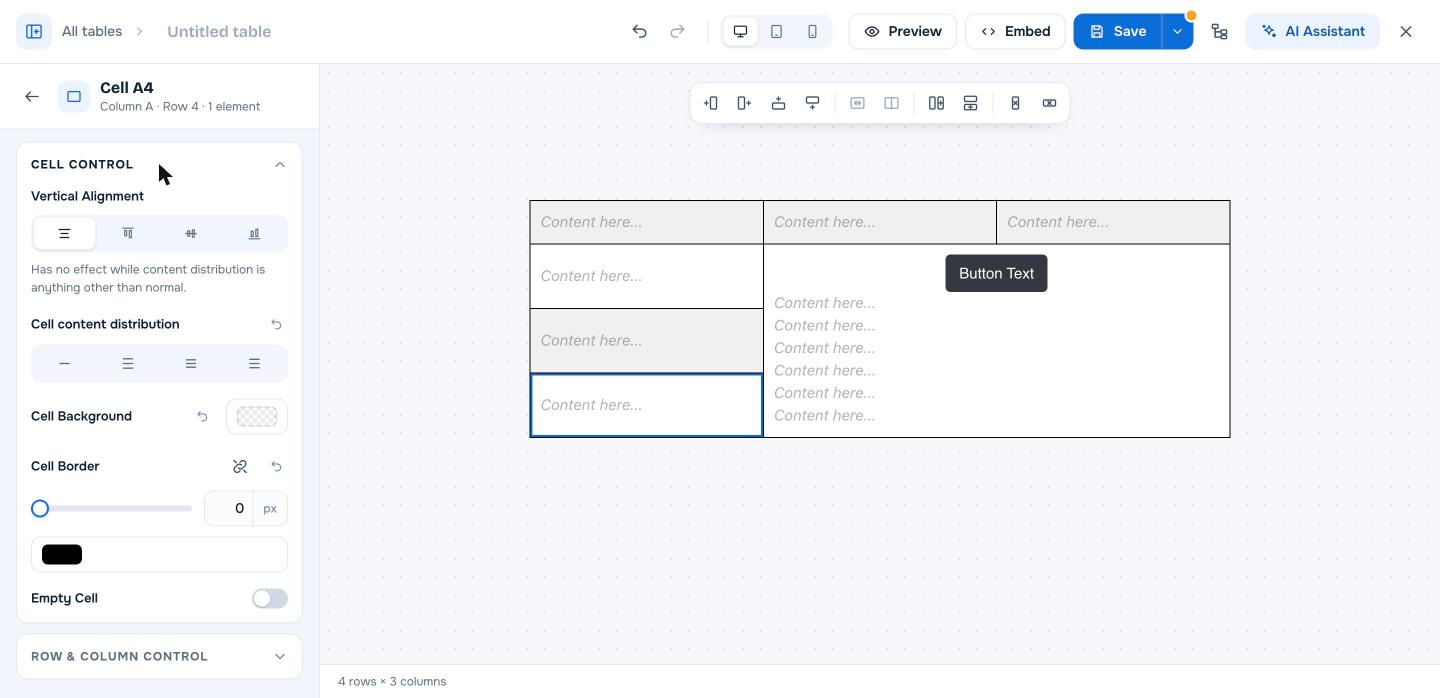
Klicken Sie auf den leeren Bereich der Zelle, klappen Sie Cell Control im linken Bereich auf und wählen Sie eine Farbe unter Cell Background. Klicken Sie auf Save. Klicken Sie auf den Zurücksetzen-Pfeil neben der Einstellung, um die Farbe zu entfernen, oder klicken Sie auf Clear Backgrounds im Abschnitt Tools des Tabs Settings, um alle Zellenfarben auf einmal zu entfernen. Cell Background ist eine Funktion von WP Table Builder Pro.
Eine einzelne Zellenfarbe lenkt den Blick auf einen Wert, etwa den besten Preis, ein „Ja“ in einer Funktionstabelle oder den Namen des empfohlenen Tarifs.
Voraussetzungen #
| Punkt | Details |
|---|---|
| Tarif | WP Table Builder Pro |
| Benötigte Zeit | Sekunden |
Schritte #
- Öffnen Sie die Tabelle im Builder.
- Klicken Sie auf den leeren Bereich der Zelle, nicht auf ihren Text. Der Bereich zeigt den Zellennamen, zum Beispiel Cell A4.
- Expand Cell Control.
- Klicken Sie auf Cell Background (Farbfeld) und wählen Sie eine Farbe oder geben Sie einen Hex-Code ein.
- Klicken Sie auf Save.
Eine ganze Zeile oder Spalte einfärben #
- Zeile: wählen Sie eine Zelle aus und klappen Sie auf: Row & Column Control auf und setzen Sie Row Background (Pro).
- Spalte: wählen Sie die Zellen per Umschalt-Klick aus und legen Sie für jede den Hintergrund fest, oder heben Sie die Spalte hervor. Siehe So heben Sie eine Zeile oder Spalte in WP Table Builder hervor.
- Kopfzeile und gestreifte Zeilen: verwenden Sie die tabellenweiten Einstellungen unter Background . Siehe So ändern Sie Tabellen-Hintergrundfarben in WP Table Builder (Kopfzeile, gestreifte Zeilen, Hover).
Häufig gestellte Fragen #
Wie färbe ich eine Zelle in WP Table Builder ein?
Wählen Sie die Zelle aus, klappen Sie Cell Control auf und legen Sie Cell Background fest. Dafür ist WP Table Builder Pro erforderlich.
Hat eine Zellenfarbe Vorrang vor den Zeilenfarben?
Ja. Cell Background hat Vorrang vor Zeilen-, Kopfzeilen- und geraden oder ungeraden Zeilenfarben.
Wie entferne ich alle Zellenfarben?
Klicken Sie im Abschnitt Tools des Tabs Settings auf Clear Backgrounds.


