
Risposta rapida
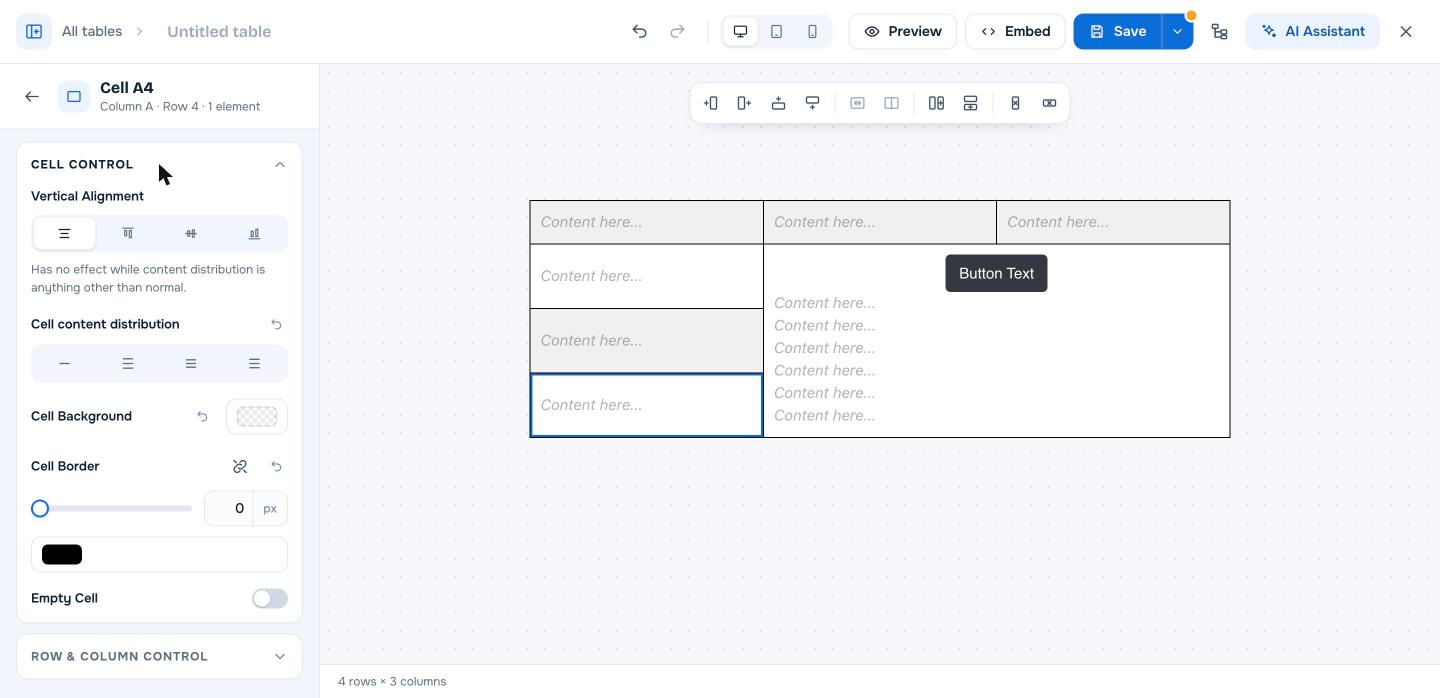
Fai clic sullo spazio vuoto della cella, espandi Cell Control nel pannello a sinistra e attiva Empty Cell. Fai clic su Save. La cella mantiene il suo posto nella tabella ma non mostra bordo né sfondo, cosa utile per l’angolo in alto a sinistra delle tabelle di confronto e dei prezzi. Empty Cell è una funzionalità di WP Table Builder Pro.
Una cella vuota sembra uno spazio nella tabella. È una scelta di design comune quando la prima riga contiene i nomi dei prodotti e la prima colonna i nomi delle funzionalità, lasciando la cella d’angolo senza nulla da mostrare.
Requisiti #
| Voce | Dettagli |
|---|---|
| Piano | WP Table Builder Pro |
| Tempo necessario | Secondi |
Passaggi #
- Apri la tabella nel builder.
- Elimina gli elementi nella cella da svuotare (seleziona ciascuno e fai clic su Delete block).
- Fai clic sullo spazio vuoto della cella per selezionarla.
- Expand Cell Control e attiva Empty Cell.
- Fai clic su Save.
Altre impostazioni di Cell Control #
| Impostazione | Cosa fa |
|---|---|
| Vertical Alignment / Cell content distribution | Posiziona il contenuto in questa cella. Vedi Come impostare l’allineamento verticale e la distribuzione del contenuto in WP Table Builder. |
| Cell Background | Un colore di sfondo solo per questa cella (Pro). Vedi Come cambiare il colore di sfondo di una singola cella (PRO). |
| Cell Border | Un bordo solo per questa cella (Pro) |
Domande frequenti #
Come nascondo una cella in WP Table Builder?
Seleziona la cella, espandi Cell Control e attiva Empty Cell. La cella non mostra bordo né sfondo. È una funzionalità Pro.
Empty Cell elimina il contenuto?
Rimuovi prima tu gli elementi. Empty Cell cambia l’aspetto della cella, non il suo contenuto.
Posso farlo nella versione gratuita?
Non con un solo interruttore. Nella versione gratuita, rimuovi il contenuto e adatta la cella allo sfondo con CSS personalizzato.


