
Man mano che il tuo utilizzo cresce e desideri accedere a funzionalità aggiuntive o utilizzare i servizi WP Table Builder su più siti web, potresti prendere in considerazione l'upgrade della tua licenza.
In questa guida vi mostreremo come aggiornare la vostra WP Table Builder licenza in pochi semplici passaggi.
Passo 01: Vai alla pagina Prezzi #
Andate alla WP Table Builder Pagina dei prezzi e cliccate su Per iniziare Il pulsante si trova sotto il piano desiderato.
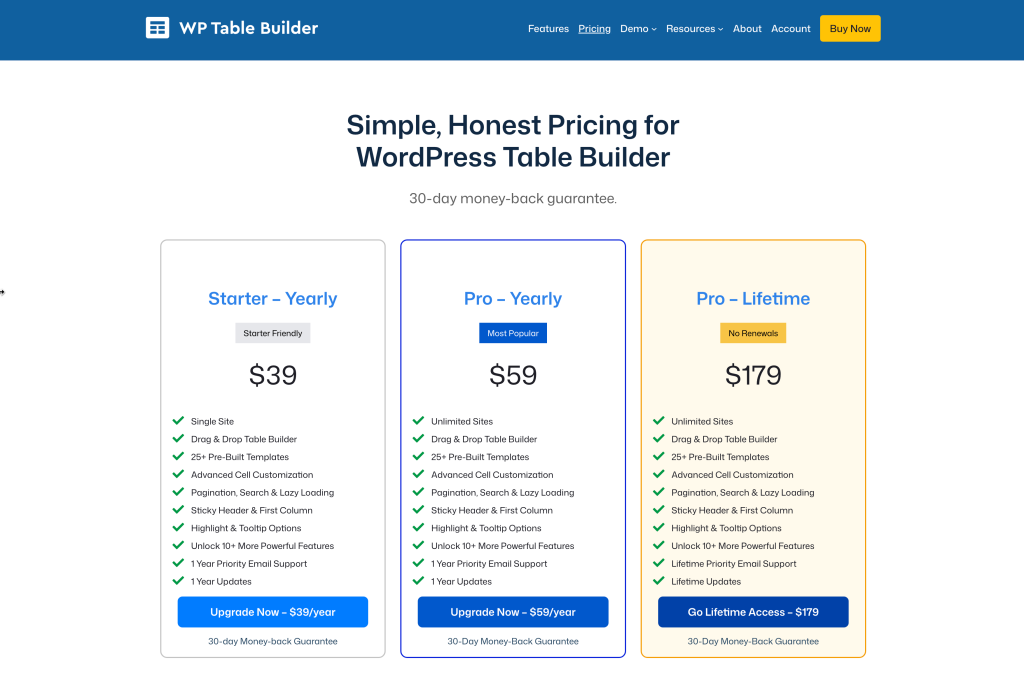
Si aprirà una casella in cui potrai inserire la chiave di licenza esistente che desideri aggiornare. Nella finestra di conferma del pagamento, fai clic su Inserisci la chiave di licenza opzione.
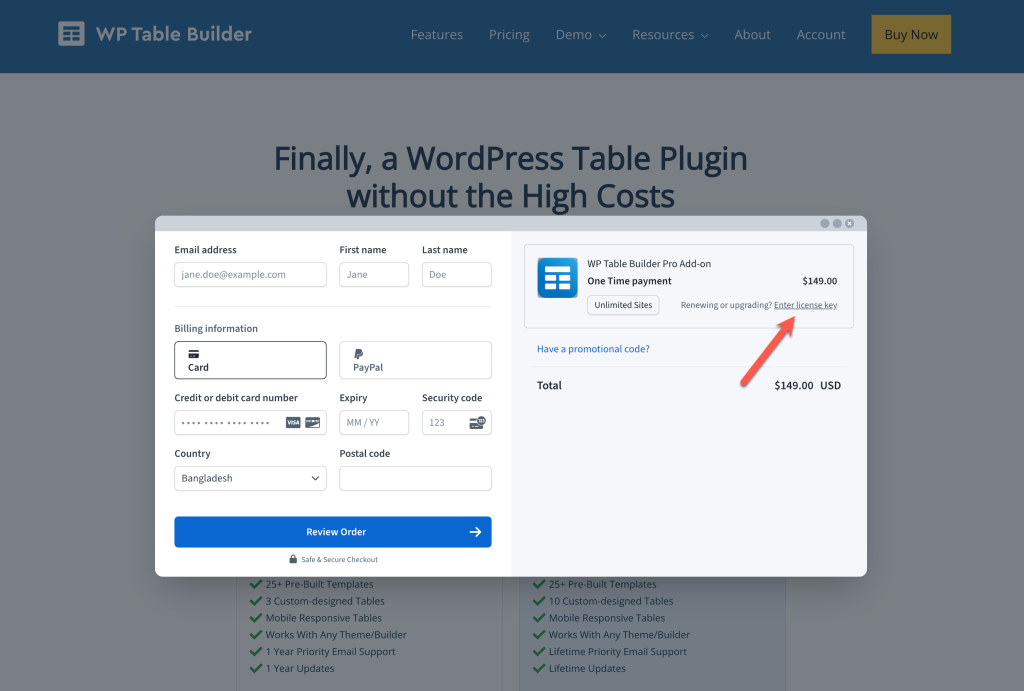
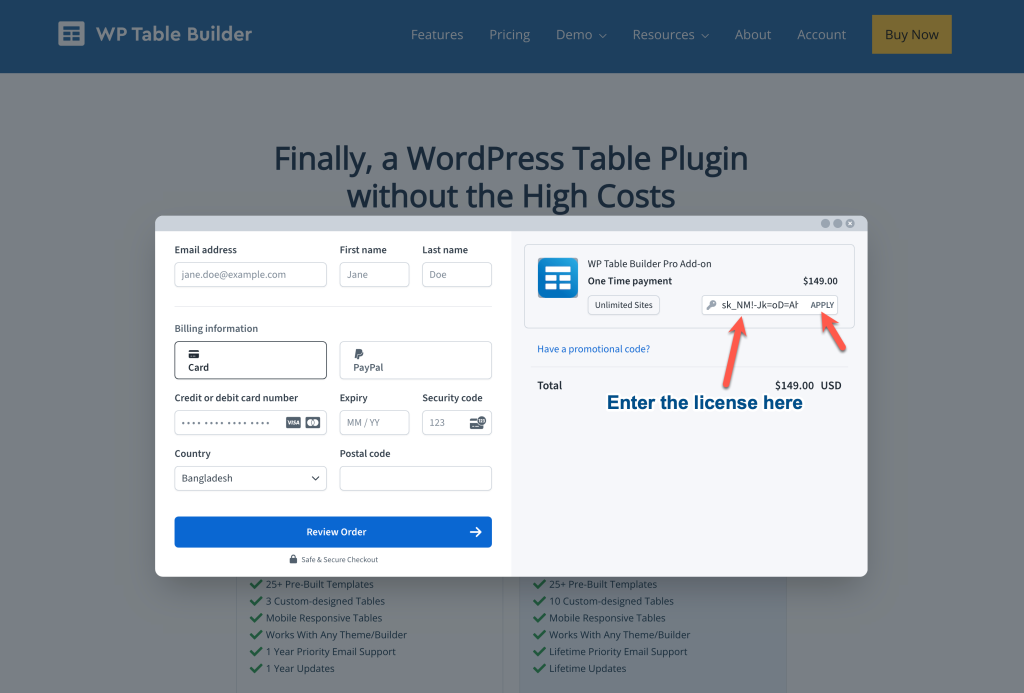
Passo 02: Inserite la vostra chiave di licenza #
Inserite la vostra chiave di licenza nella casella e cliccate sul pulsante ‘APPLICA’.
Compila i dati di fatturazione come richiesto.
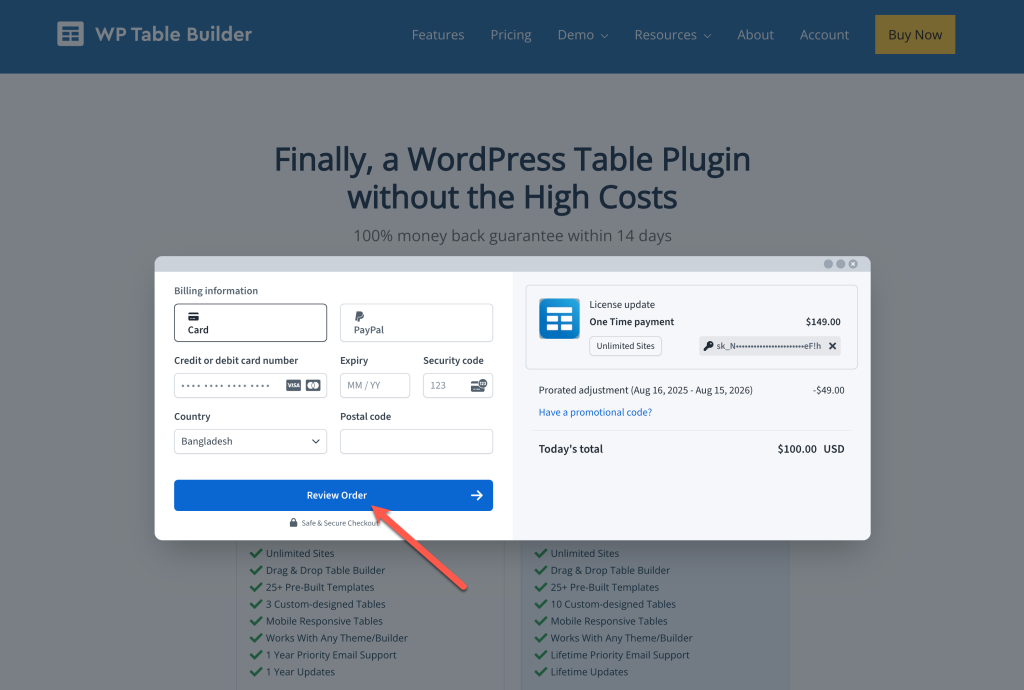
Clicca Recensione dell'ordine pulsante per procedere.
Passo 03: Licenza Aggiornata #
Una volta completata la procedura di pagamento, la tua licenza verrà immediatamente aggiornata.
💡 Nota: Se effettui l’upgrade durante il periodo di fatturazione corrente, il costo verrà calcolato automaticamente e pagherai solo per il periodo residuo.
Conclusione #
Ecco fatto! Hai aggiornato con successo la tua WP Table Builder licenza. Ora puoi godere delle funzionalità e dei vantaggi aggiuntivi del tuo nuovo piano.
Se riscontrate problemi durante il processo, Contattate il nostro team di supporto — Siamo felici di aiutarti.


