
Wenn Ihre Nutzung zunimmt und Sie weitere Funktionen oder die Nutzung WP Table Builder auf mehr Websites erweitern möchten, können Sie eine Aktualisierung Ihrer Lizenz in Betracht ziehen.
In diesem Leitfaden zeigen wir Ihnen, wie Sie Ihre WP Table Builder Lizenz in nur wenigen Schritten aktualisieren können.
Schritt 01: Gehen Sie zur Preisschaltungsseite #
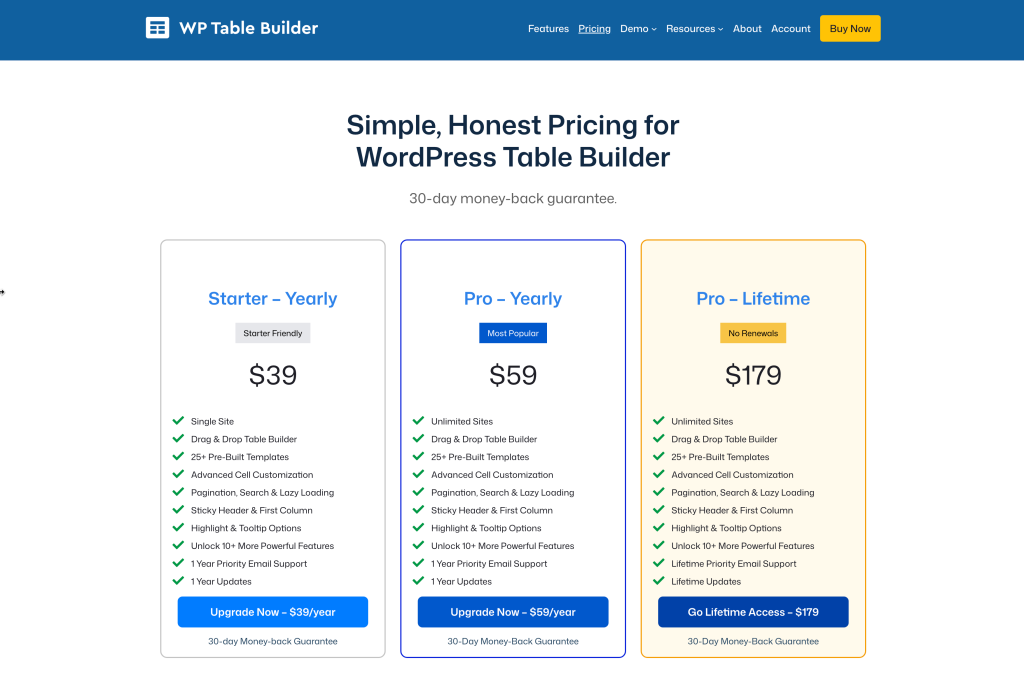
Gehen Sie zu WP Table Builder Preisschlüsselseite und klicken Sie auf Jetzt loslegen Button unter Ihrem gewünschten Plan.
Ein Feld wird angezeigt, in das Sie Ihren vorhandenen Lizenzschlüssel eingeben können, den Sie upgraden möchten. Klicken Sie im Checkout-Popup auf „Weiter“. Lizenzschlüssel eingeben Option.
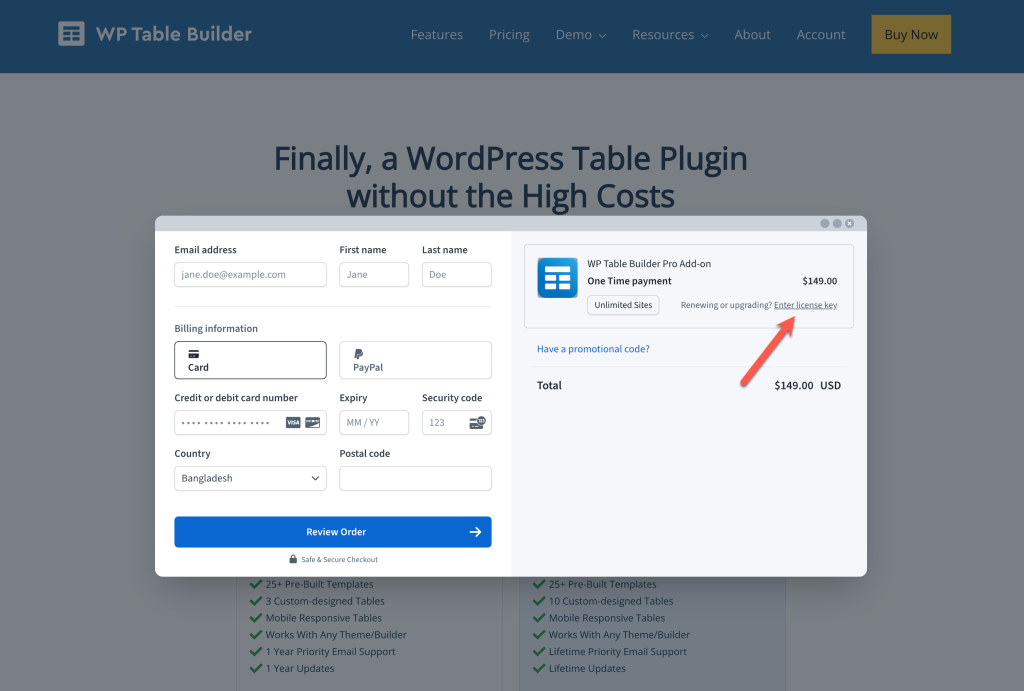
Schritt 02: Geben Sie Ihren Lizenzschlüssel ein #
Geben Sie Ihren Lizenzschlüssel in das Feld ein und klicken Sie auf die Schaltfläche ‘ANWENDEN’.
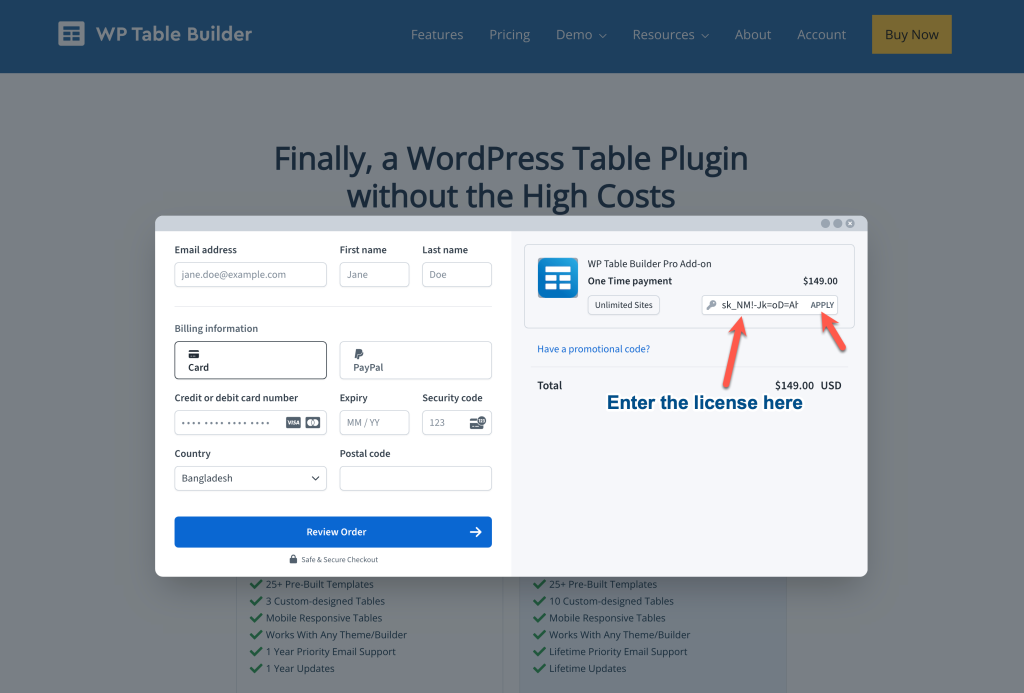
Füllen Sie Ihre Rechnungsdaten nach Bedarf aus.
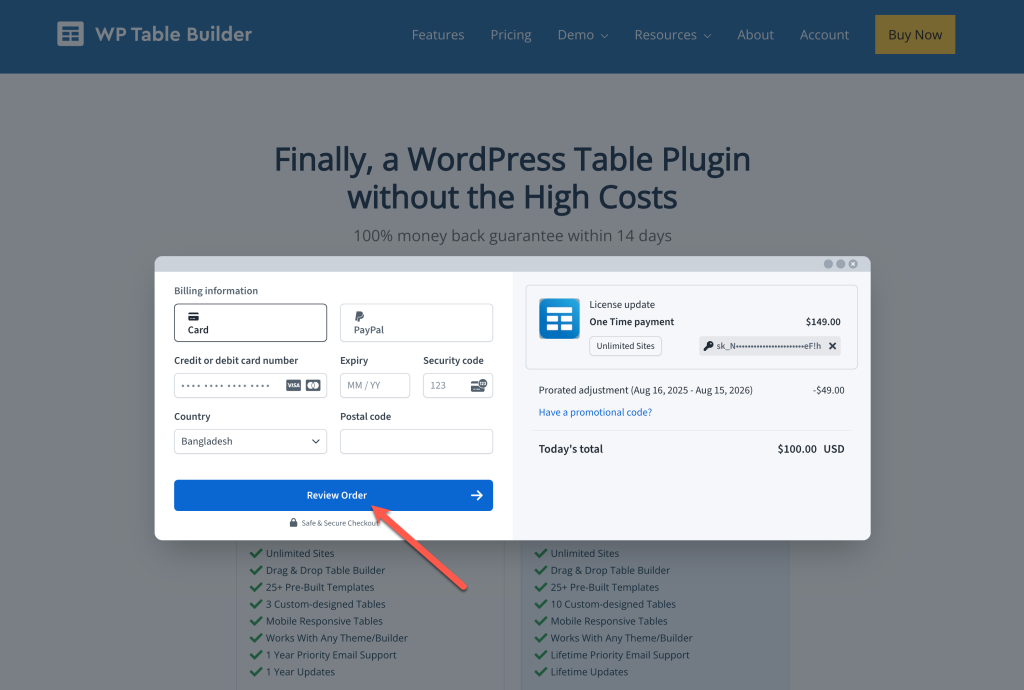
Klicken Sie auf Review-Bestellung Klicken Sie auf die Schaltfläche „Weiter“.
Schritt 03: Lizenz aktualisiert #
Sobald Sie die Zahlung abgeschlossen haben, wird Ihre Lizenz sofort aktualisiert.
💡 Hinweis: Wenn Sie die Aktualisierung während des aktuellen Abrechnungszyklus durchführen, wird der Preis automatisch angepasst, und Sie zahlen nur für den restlichen Zeitraum.
Fazit #
Das ist es! Sie haben Ihre WP Table Builder Lizenz erfolgreich aktualisiert. Sie können nun die zusätzlichen Funktionen und Vorteile Ihres neuen Plans nutzen.
Wenn Sie während des Prozesses Probleme haben, kontaktieren Sie unser Support-Team — Wir helfen gerne weiter.


