
Risposta rapida
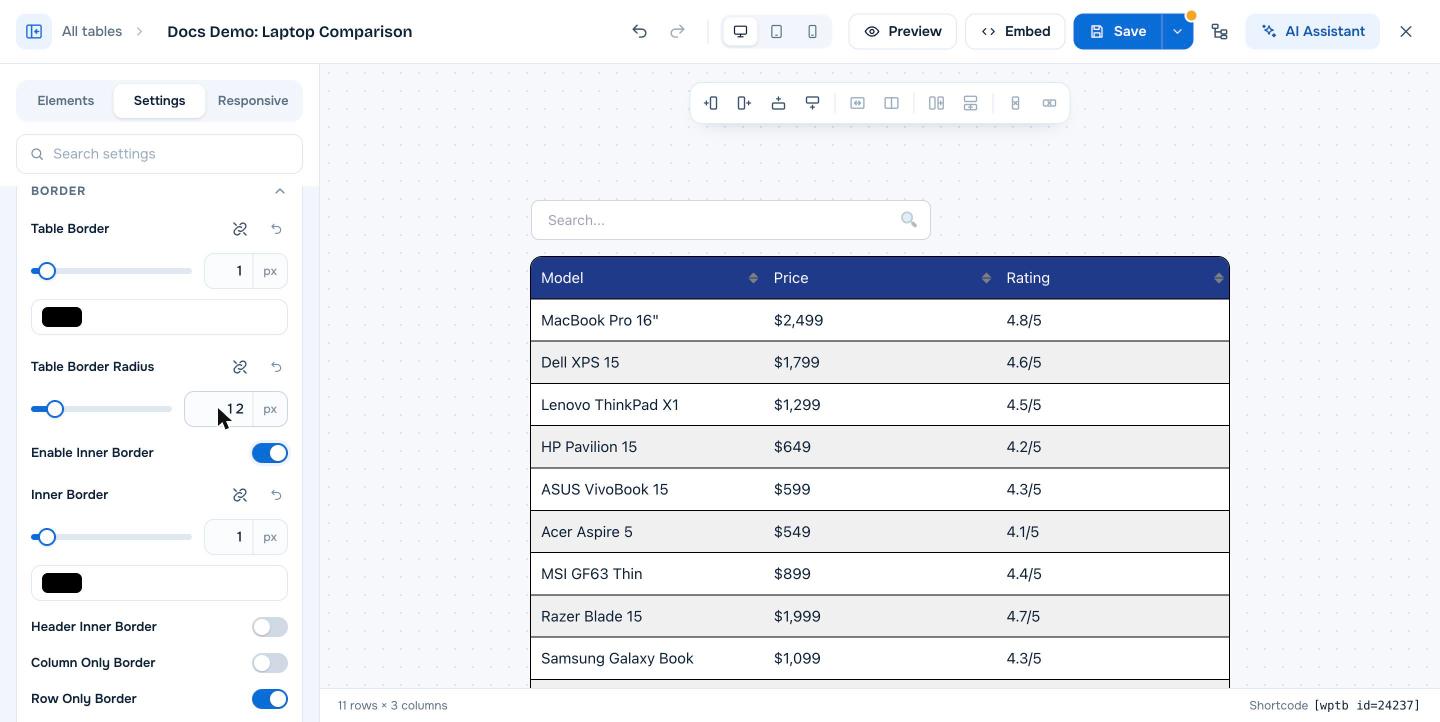
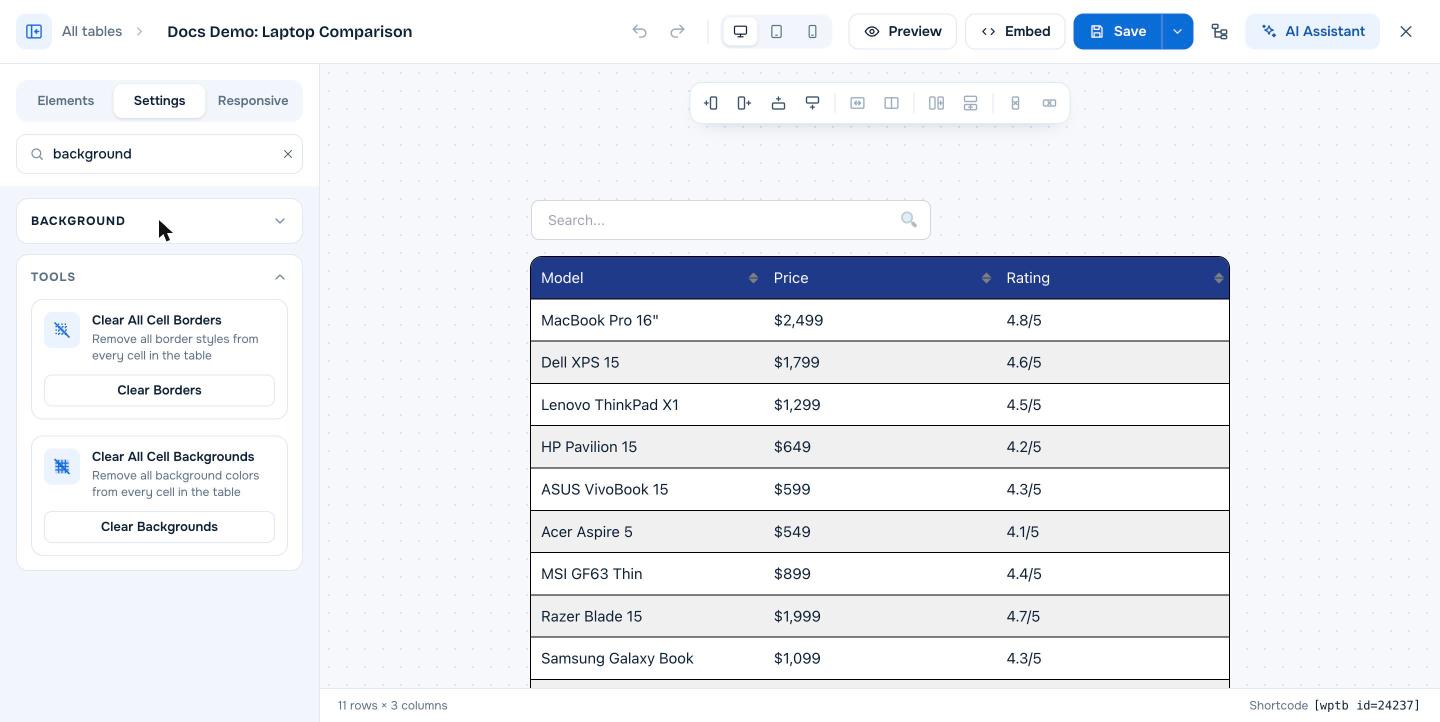
Apri la tabella nel builder, vai su Settings > Border, attiva Table Border su 0 e disattiva Enable Inner Border. Per rimuovere i bordi aggiunti alle singole celle, fai clic su Clear Borders in Tools (sezione). Se i bordi compaiono ancora sul sito, li sta aggiungendo il tema: attiva Disable theme styles in WP Table Builder > Settings > General. Fai clic su Save.
Le tabelle senza bordi appaiono leggere e moderne, soprattutto le tabelle prezzi e i box prodotto che usano colori di sfondo per separare i contenuti.
Requisiti #
| Voce | Dettagli |
|---|---|
| Piano | Gratuito e Pro |
| Tempo necessario | Circa 1 minuto |
Passo 1: Rimuovi i bordi esterni e interni #
- Apri la tabella nel builder e fai clic su Settings .
- Expand Border.
- Imposta Table Border su
0. - Disattiva Enable Inner Border.
Passo 2: Cancella i bordi delle singole celle #
I bordi aggiunti alle singole celle (Pro) restano anche quando i bordi della tabella sono disattivati. Per rimuoverli tutti insieme:
- Scorri fino a Tools (sezione) della scheda Settings.
- Fai clic su Clear Borders in Clear All Cell Borders.
Passo 3: Blocca i bordi del tema #
Se le linee compaiono ancora sulla pagina pubblicata ma non nel builder, le sta aggiungendo il CSS del tema. Vai su WP Table Builder > Settings > General, seleziona Disable theme styles e fai clic su Save. Vedi Come disattivare gli stili del tema per una tabella.
Fai clic su Save nel builder quando hai finito.
Domande frequenti #
Come creo una tabella senza bordi in WP Table Builder?
Imposta Table Border su 0 e disattiva Enable Inner Border nella sezione Border della scheda Settings, poi fai clic su Save.
I bordi sono spariti nel builder ma restano sul sito. Perché?
Il tuo tema aggiunge bordi alle tabelle. Attiva Disable theme styles nelle impostazioni di WP Table Builder.
Cosa fa Clear Borders?
Rimuove tutti i bordi impostati sulle singole celle della tabella. Le impostazioni dei bordi dell’intera tabella non cambiano.


