
Risposta rapida
L’elemento List aggiunge un elenco puntato o numerato in una cella, come un elenco di funzionalità in una tabella prezzi. Trascina Elenco in una cella, scrivi ogni voce (premi Invio per una nuova voce), poi imposta List Type (Unordered o Ordered) e List Icon (Circle, Square, Disc o None) nella scheda General , colori e dimensione in Font, e spaziatura e allineamento in Layout. L’elemento List è gratuito; i tooltip sulle voci richiedono Pro.
Gli elenchi mantengono brevi e facili da scorrere le descrizioni delle funzionalità. Per elenchi con icone personalizzate come le spunte, usa invece l’elemento Pro Styled List. Vedi Elenco stilizzato (Pro).
Requisiti #
| Voce | Dettagli |
|---|---|
| Piano | Gratuito e Pro |
| Dove | Elementi (scheda) del builder, Basic (gruppo) |
| Tempo necessario | Circa 1 minuto |
Come aggiungere l’elemento List #
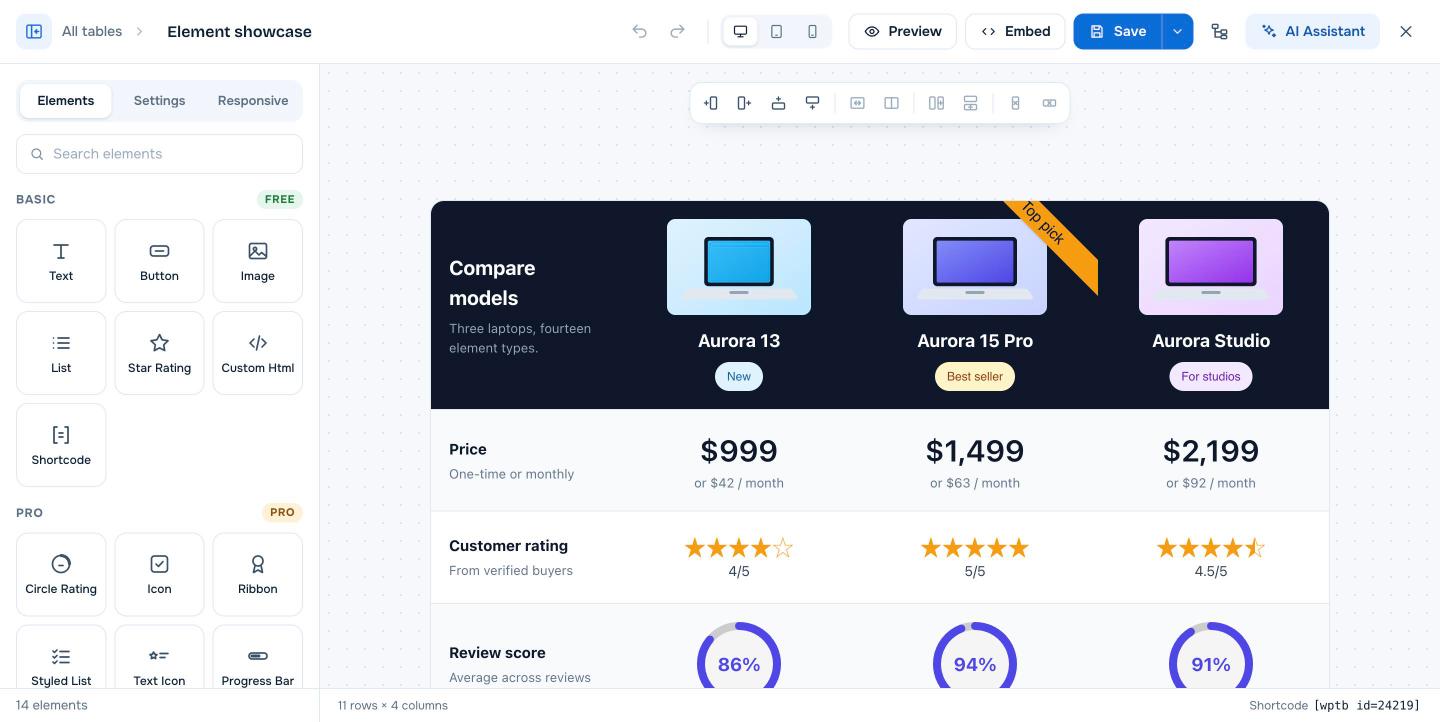
- Apri la tabella nel builder e fai clic su Elementi .
- Trascina Elenco in una cella, oppure digita
listin Search elements prima. - Fai clic sull’elemento per aprire le sue impostazioni nel pannello a sinistra.
- Fai clic su Save quando hai finito.
Impostazioni di List #
| Impostazione | Cosa fa |
|---|---|
| General: List Type | Unordered (punti elenco) o Ordered (numeri) |
| General: List Icon | Circle, Square, Disc o None |
| Font: Text Color, Font Size | Stile del testo per tutte le voci |
| Layout: Item Spacing, List Alignment | Spazio tra le voci e allineamento |
| List Item: Font Color | Colore di una voce |
| List Item: Tooltip, Tooltip Position | Un tooltip al passaggio del mouse (Pro), mostrato in alto, in basso, a sinistra o a destra |
Domande frequenti #
Come aggiungo un elenco puntato in una cella?
Trascina l’elemento List nella cella e scrivi le voci, premendo Invio tra una e l’altra.
Posso usare spunte invece dei punti elenco?
Usa l’elemento Styled List (Pro), che ti permette di scegliere qualsiasi icona per ogni voce.
Una voce dell’elenco può avere un tooltip?
Sì, con WP Table Builder Pro. Seleziona la voce e inserisci il testo in Tooltip.


