
Respuesta rápida
Abre una tabla en el constructor de WP Table Builder, haz clic en Asistente de IA en la barra superior, menciona la parte de la tabla que quieres cambiar (@Table, @Row:1, @Col:2 o @Cell:1,2) y describe el cambio en lenguaje sencillo. La IA aplica las ediciones directamente a la tabla. Revisa el resultado, usa Undo si hace falta y haz clic en Save. El Asistente de IA requiere WP Table Builder Pro y una clave API de Anthropic u OpenAI conectada.
El Asistente de IA de WP Table Builder te permite crear y editar tablas escribiendo instrucciones en lugar de hacer clic en los ajustes. Puedes pedirle que rellene una tabla con contenido, cambie el estilo de una fila, añada columnas o cambie colores, y aplica los cambios en el constructor para que los revises.
Requisitos #
| Concepto | Detalles |
|---|---|
| Plan | WP Table Builder Pro |
| Proveedor de IA | Una clave API de Anthropic u OpenAI conectada en Settings. Consulta Cómo configurar el Asistente de IA en WP Table Builder (Anthropic y OpenAI). |
| Versión del plugin | WP Table Builder y WP Table Builder Pro 2.3.0 o posterior |
| Tiempo necesario | Segundos por instrucción |
Paso 1: Abre el Asistente de IA #
- Ve a WP Table Builder > All Tables y abre una tabla, o crea una nueva.
- Haz clic en Asistente de IA en la barra superior. El panel de chat se abre en el lado derecho del constructor.
- Revisa la cabecera: debería decir Connected con el nombre de tu proveedor.
Paso 2: Menciona la parte de la tabla que quieres cambiar #
El Asistente de IA solo ve las partes de la tabla que mencionas. Así las respuestas son más precisas y el uso de la API se mantiene bajo. Usa estas menciones en tu mensaje:
| Mención | Lo que ve la IA | Ejemplo |
|---|---|---|
@Table | Toda la tabla | @Table Convierte esto en una comparativa de portátiles con las columnas Modelo, Precio y Valoración |
@Row:1 | Una fila (las filas empiezan en 1) | @Row:1 Pon esta fila de encabezado en azul oscuro con texto blanco |
@Col:2 | Una columna (las columnas empiezan en 1) | @Col:2 Centra el texto de esta columna |
@Cell:1,2 | Una celda, escrita como fila,columna | @Cell:1,2 Cambia este texto por "Precio al mes" |
También puedes seleccionar un elemento de la tabla y hacer clic en Send to AI chat en su barra de herramientas flotante para añadir ese elemento a la conversación.
Paso 3: Describe el cambio y envíalo #
- Escribe tu instrucción en el cuadro Ask AI to help with your table .
- Pulsa Enter o haz clic en Send message.
- La IA aplica las ediciones a la tabla y responde con un breve resumen, por ejemplo Applied 4 changes, marcado como Applied.
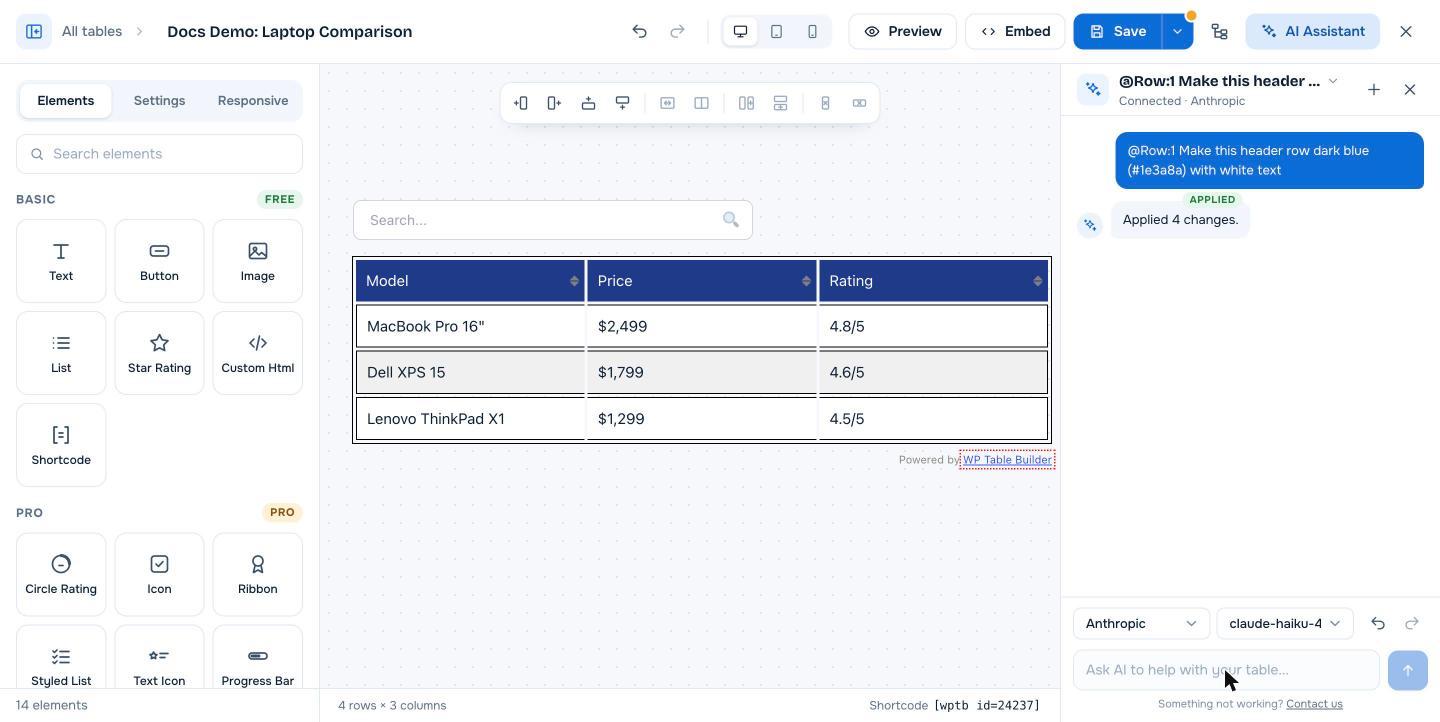
Paso 4: Revisa, deshaz o guarda #
- Usa Undo y Redo (flechas) junto al menú de modelos para recorrer los cambios de la IA.
- Las ediciones de la IA son cambios normales del constructor. Después puedes ajustar cualquier cosa a mano.
- Los cambios no se publican hasta que haces clic en Save en la barra superior.
Gestionar conversaciones #
- Haz clic en + (New chat) para empezar una conversación nueva.
- Haz clic en el título de la conversación en la parte superior del panel para cambiar a un chat anterior.
- Usa los menús de proveedor y modelo en la parte inferior del panel para elegir qué IA responde al siguiente mensaje.
Ejemplos de instrucciones #
@Table Rellena esta tabla con 5 herramientas populares de gestión de proyectos y sus precios iniciales@Table Añade una cuarta columna llamada Plan gratuito con Sí o No en cada fila@Row:1 Pon el texto en negrita y aumenta el tamaño de fuente a 18px@Col:3 Sustituye las valoraciones por un elemento de valoración con estrellas@Cell:2,3 Añade un botón Comprar ahora que enlace a https://example.com
Consejos para obtener mejores resultados #
- Menciona la parte más pequeña que necesite cambiar.
@Row:1es más rápido y barato que@Tablepara cambiar el estilo del encabezado. - Da valores exactos cuando te importen: colores en código hexadecimal, tamaños en px y el texto exacto entre comillas.
- Haz un tipo de cambio por mensaje y revisa el resultado antes del siguiente.
- Comprueba los datos que la IA escribe en tu tabla, como precios y especificaciones, antes de publicar.
Preguntas frecuentes #
¿Qué puede hacer el Asistente de IA de WP Table Builder?
Edita tablas a partir de instrucciones en lenguaje sencillo. Puede escribir y sustituir contenido, añadir o quitar filas y columnas, cambiar colores, fuentes y alineación, y añadir elementos como botones o valoraciones con estrellas en las partes de la tabla que menciones.
¿El Asistente de IA ve toda mi tabla?
Solo si mencionas @Table. Cuando mencionas una fila, columna o celda, la IA solo recibe esa parte de la tabla.
¿Los cambios de la IA se guardan automáticamente?
No. Los cambios de la IA aparecen en el constructor al instante, pero solo se guardan cuando haces clic en Save. Puedes deshacerlos antes de guardar.
¿El Asistente de IA está disponible en la versión gratuita?
No. El Asistente de IA es una función de WP Table Builder Pro. También necesita tu propia clave API de Anthropic u OpenAI.
¿Puede el Asistente de IA crear una tabla desde cero?
Sí. Crea una tabla en blanco, abre el Asistente de IA y describe la tabla que quieres con @Table, por ejemplo las columnas, el número de filas y el tipo de contenido.


