
Respuesta rápida
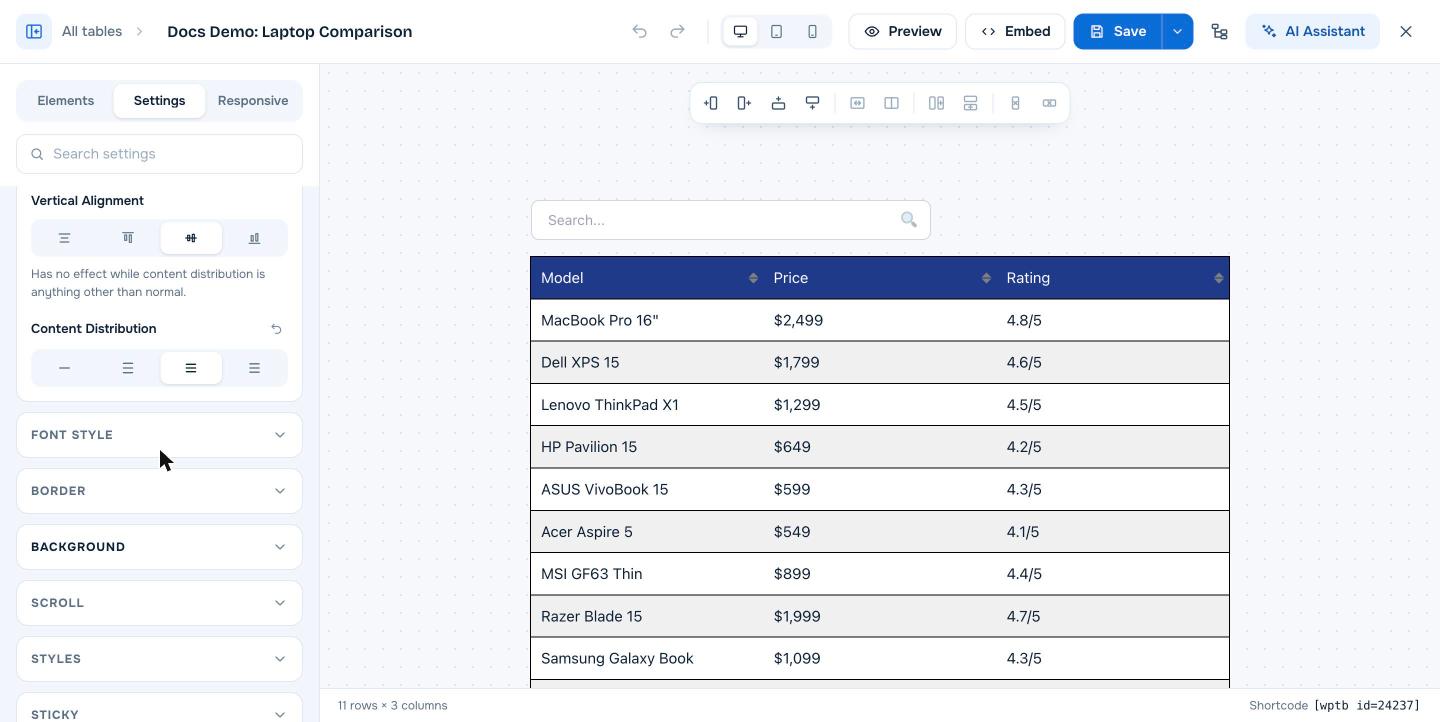
Para toda la tabla, abre la Settings (pestaña), despliega Content Alignment y elige un valor de Vertical Alignment (Default, Top, Middle o Bottom) o de Content Distribution (Normal, Space between, Space around o Space evenly). Para una fila, columna o celda, selecciona una celda y usa las mismas opciones en Cell Control o Row & Column Control. La alineación vertical solo funciona mientras Content Distribution esté en Normal.
La alineación vertical decide dónde se sitúa el contenido dentro de una celda cuando la celda es más alta que su contenido: arriba, en el centro o abajo. La distribución del contenido decide cómo se reparten el espacio libre varios elementos de una celda, por ejemplo para llevar un botón a la parte inferior de cada columna en una tabla de precios.
Requisitos #
| Concepto | Detalles |
|---|---|
| Plan | Gratis y Pro |
| Versión del plugin | WP Table Builder 2.3.0 o posterior para la alineación de toda la tabla (alineación de filas y columnas desde la 2.1.12) |
| Tiempo necesario | Aproximadamente 1 minuto |
Las opciones #
| Ajuste | Opciones | Qué hace |
|---|---|---|
| Vertical Alignment | Default, Top, Middle, Bottom | Mueve todo el contenido de la celda arriba, al centro o abajo |
| Content Distribution | Normal, Space between, Space around, Space evenly | Reparte los elementos de una celda a lo largo de su altura |
Importante: La alineación vertical no tiene efecto mientras Content Distribution tenga un valor distinto de Normal. El constructor muestra esta nota debajo del ajuste.
Alineación para toda la tabla #
- Abre la tabla en el constructor y haz clic en Settings .
- Expand Content Alignment.
- Elige un valor de Vertical Alignment, o de Content Distribution.
- Haz clic en Save.
Alineación para una fila, columna o celda #
- Haz clic en el espacio vacío de una celda para seleccionarla.
- Solo para esa celda, despliega Cell Control y usa Vertical Alignment y Cell content distribution.
- Para toda su columna o fila, despliega Row & Column Control y usa Column vertical alignment, Column content distribution o Row vertical alignment.
Los ajustes de celda tienen prioridad sobre los de columna y fila, y estos sobre el ajuste de toda la tabla.
Ejemplo: alinear los botones en una tabla de precios #
Las columnas de precios suelen tener listas de funciones de distinta longitud, así que los botones quedan a alturas diferentes. Pon Content Distribution en Space between para la tabla o para la fila con las listas y los botones. El primer elemento se queda arriba y el último (el botón) baja al fondo, así que todos los botones quedan alineados.
Preguntas frecuentes #
¿Cómo centro verticalmente el texto en una tabla de WP Table Builder?
Abre la pestaña Settings, despliega Content Alignment y pon Vertical Alignment en Middle. Asegúrate de que Content Distribution esté en Normal.
¿Por qué la alineación vertical no cambia nada?
La alineación vertical solo funciona cuando Content Distribution está en Normal, y solo cuando la celda es más alta que su contenido, por ejemplo cuando otra celda de la fila tiene más contenido.
¿Cómo alineo los botones en la parte inferior de cada columna?
Pon Content Distribution en Space between para la tabla, la fila o las celdas que contienen los botones.
¿Puedo alinear una celda de forma distinta al resto?
Sí. Selecciona la celda y cambia Vertical Alignment o Cell content distribution en Cell Control.


