
Kurze Antwort
Gehen Sie zu WP Table Builder > Export, doppelklicken Sie auf jede Tabelle, die Sie exportieren möchten, um sie in die Warteschlange To export zu verschieben, wählen Sie XML oder CSV im Formatmenü und klicken Sie dann auf Export. Verwenden Sie XML, um Tabellen mit allen Stilen und Einstellungen auf eine andere Website mit WP Table Builder zu übertragen. Verwenden Sie CSV, um den Textinhalt für Tabellenkalkulationen zu erhalten.
Beim Export in WP Table Builder werden eine oder mehrere Tabellen als Datei auf Ihrem Computer gespeichert. Sie können die Datei als Backup nutzen, Tabellen auf eine andere WordPress-Website übertragen oder die Daten in Excel, Google Sheets oder Numbers öffnen.
Voraussetzungen #
| Punkt | Details |
|---|---|
| Tarif | Free und Pro |
| Plugin-Version | WP Table Builder 2.3.0 oder neuer (die neu gestaltete Seite Export) |
| Benutzerrolle | Administrator oder eine Rolle mit Zugriff laut Benutzerrollen von WP Table Builder |
| Benötigte Zeit | Etwa 1 Minute |
XML oder CSV: Welches Format sollten Sie verwenden? #
| Format | Inhalt | Am besten für |
|---|---|---|
| XML | Eine exakte Kopie der Tabelle: Inhalt, Elemente, Stile und Tabelleneinstellungen | Tabellen auf eine andere Website mit WP Table Builder übertragen, vollständige Backups |
| CSV | Nur Textinhalt, ein Wert pro Tabellenzelle | Die Daten in einer Tabellenkalkulation oder einem anderen Tool öffnen |
Wenn Sie die Tabellen später wieder in WP Table Builder importieren möchten, wählen Sie XML. Eine CSV-Datei behält keine Farben, Rahmen, Bilder, Buttons oder sonstigen Element-Einstellungen.
Schritt 1: Die Seite Export öffnen #
- Gehen Sie im WordPress-Dashboard zu WP Table Builder > Export.
- Die obere Liste, All tables, zeigt jede Tabelle Ihrer Website mit Titel, ID und Änderungsdatum. Mit Search all tables finden Sie eine Tabelle nach Namen.
Schritt 2: Tabellen zur Export-Warteschlange hinzufügen #
Verschieben Sie die gewünschten Tabellen in die Liste To export . Dafür gibt es drei Wege:
- Doppelklicken Sie auf eine Zeile, um eine Tabelle in die Warteschlange zu verschieben.
- Markieren Sie eine oder mehrere Tabellenund klicken Sie dann auf den einfachen Rechtspfeil (Move checked tables to the export queue).
- Klicken Sie auf den doppelten Rechtspfeil (Move every table shown to the export queue), um alle aktuell in der Liste angezeigten Tabellen hinzuzufügen.
Um Tabellen aus der Warteschlange zu entfernen, markieren Sie sie und klicken Sie auf den einfachen Linkspfeil, oder klicken Sie auf den doppelten Linkspfeil, um die Warteschlange zu leeren. Die Warteschlange bleibt bis zum Export erhalten, auch wenn Sie zu einer anderen Seite der Liste wechseln.
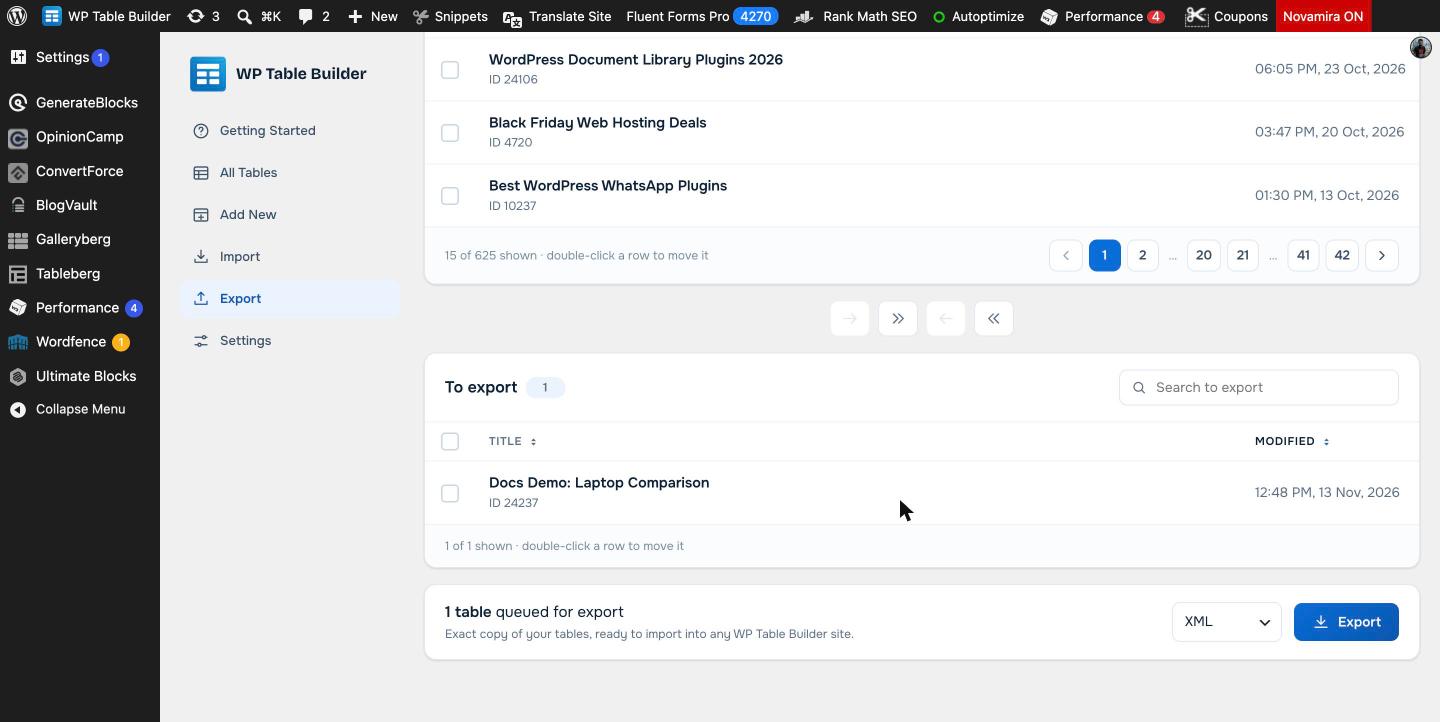
Schritt 3: Ein Format wählen und exportieren #
- Öffnen Sie das Formatmenü neben dem Button Export und wählen Sie XML oder CSV.
- Klicken Sie auf Export.
- Ihr Browser lädt die Exportdatei herunter. Speichern Sie sie an einem Ort, an dem Sie sie später wiederfinden.
So importieren Sie die exportierte Datei #
Um die Tabellen auf eine andere Website zu übertragen, installieren Sie dort WP Table Builder und gehen Sie zu WP Table Builder > Import . Laden Sie die XML- oder CSV-Datei hoch. Siehe So importieren Sie eine CSV/XML-Datei für alle Schritte.
Häufig gestellte Fragen #
Behält der Export von WP Table Builder die Tabellenstile?
Ja, wenn Sie als XML exportieren. XML ist eine exakte Kopie Ihrer Tabellen, einschließlich Stilen, Element- und Tabelleneinstellungen. CSV-Exporte enthalten nur den Textinhalt.
Kann ich mehrere Tabellen auf einmal exportieren?
Ja. Verschieben Sie beliebig viele Tabellen in die Warteschlange To export und klicken Sie dann einmal auf Export. Der doppelte Rechtspfeil fügt alle in der Liste angezeigten Tabellen mit einem Klick hinzu.
Ist der Export in der kostenlosen Version verfügbar?
Ja. Der Export als XML und CSV ist in der kostenlosen Version von WP Table Builder enthalten.
Wie übertrage ich Tabellen von einer WordPress-Website auf eine andere?
Exportieren Sie die Tabellen auf der alten Website als XML und importieren Sie die XML-Datei auf der neuen Website unter WP Table Builder > Import. Der Tabellen-Shortcode erhält auf der neuen Website eine neue ID, aktualisieren Sie daher die Shortcodes in Ihren Beiträgen.
Kann ich einen Export von WP Table Builder in Excel oder Google Sheets öffnen?
Ja. Exportieren Sie die Tabelle als CSV und öffnen Sie die Datei in Excel, Google Sheets, Numbers oder einer anderen Tabellenkalkulation.


