
Kurze Antwort
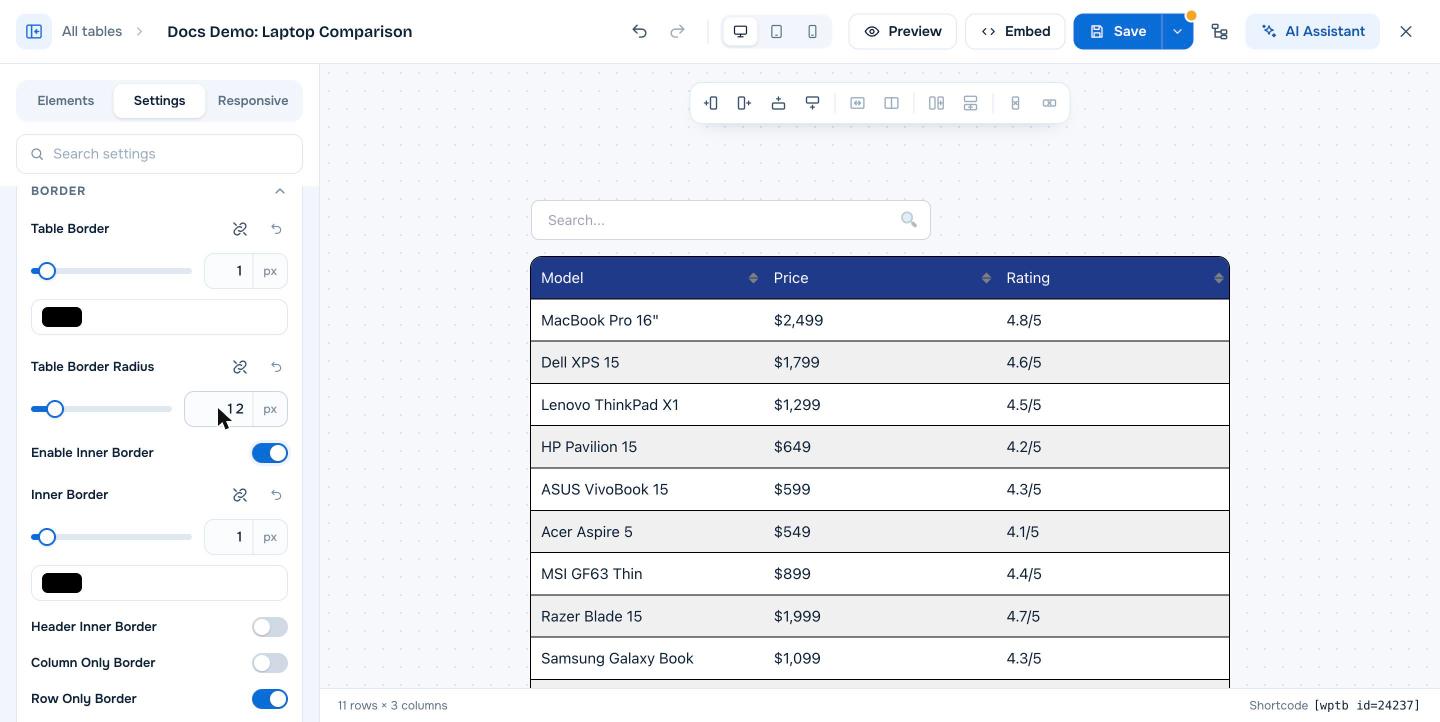
Öffnen Sie die Tabelle im Builder, gehen Sie zu Settings (Tab) und öffnen Sie den Abschnitt Border. Legen Sie Table Border (Breite und Farbe) für den äußeren Rahmen fest, aktivieren Sie Enable Inner Border auf und setzen Sie Inner Border für die Linien zwischen den Zellen, und verwenden Sie Header Inner Border, Column Only Border oder Row Only Border , um genau festzulegen, welche Linien angezeigt werden. Klicken Sie auf Save. Die grundlegenden Rahmeneinstellungen sind kostenlos; Rahmen nur zwischen Zeilen oder Spalten und der Zellenradius erfordern Pro.
Rahmen geben einer Tabelle Struktur. Kräftige Rahmen passen zu Datentabellen; leichte Rahmen oder Linien nur zwischen den Zeilen wirken in modernen Vergleichs- und Preistabellen aufgeräumter.
Voraussetzungen #
| Punkt | Details |
|---|---|
| Tarif | Kostenlos (Tabellen-, Innen- und Kopfzeilenrahmen, Tabellenradius) und Pro (nur Zeilen, nur Spalten, Zellenradius, Rahmen für einzelne Zellen) |
| Benötigte Zeit | Etwa 2 Minuten |
Rahmeneinstellungen #
| Einstellung | Was es tut |
|---|---|
| Table Border | Breite (px) und Farbe des äußeren Rahmens. Mit dem Link-Symbol stellen Sie jede Seite separat ein. |
| Table Border Radius | Rundet die Tabellenecken ab. Siehe So runden Sie Tabellenecken ab (Eckenradius) in WP Table Builder. |
| Enable Inner Border | Zeigt Linien zwischen den Zellen an |
| Inner Border | Breite und Farbe der Linien zwischen den Zellen |
| Header Inner Border | Blendet die Linien innerhalb der Kopfzeile ein oder aus |
| Column Only Border | Zeigt nur vertikale Innenlinien an (Pro) |
| Row Only Border | Zeigt nur horizontale Innenlinien an (Pro) |
| Cell Border Radius | Rundet jede Zelle ab (Pro) |
Schritte #
- Öffnen Sie die Tabelle im Builder und klicken Sie auf Settings .
- Expand Border, oder geben Sie
borderunter Search settings. - Legen Sie Table Border (Breite und Farbe) fest.
- Aktivieren Sie Enable Inner Border auf und setzen Sie Inner Border (Breite und Farbe) fest.
- Passen Sie die Kopfzeilenlinien sowie die Linien nur zwischen Zeilen oder Spalten nach Bedarf an.
- Klicken Sie auf Save.
Rahmen für eine einzelne Zelle (Pro) #
Wählen Sie die Zelle aus, öffnen Sie Cell Control auf und setzen Sie Cell Border (Breite und Farbe) fest. Das ist nützlich, um ein empfohlenes Produkt hervorzuheben. Um alle Einzelzellenrahmen auf einmal zu entfernen, verwenden Sie Clear Borders im Tools (Bereich). Siehe So entfernen Sie Tabellenrahmen.
Häufig gestellte Fragen #
Wie füge ich einer WordPress-Tabelle Rahmen hinzu?
Öffnen Sie in WP Table Builder den Tab Settings der Tabelle, klappen Sie Border auf und legen Sie Breite und Farbe für Table Border und Inner Border fest.
Wie zeige ich nur horizontale Linien zwischen den Zeilen an?
Aktivieren Sie Row Only Border im Bereich Border. Dies ist eine Pro-Funktion.
Warum fügt mein Theme zusätzliche Rahmen hinzu?
Manche Themes gestalten alle Tabellen. Aktivieren Sie Disable theme styles unter WP Table Builder > Settings > General. Siehe So deaktivieren Sie Theme-Stile für eine Tabelle.


